














操作目录
01 取证前准备
1.1 检查环境与命名 · 1.2 设置声音与共享 · 1.3 应用验真与启动淘宝
02 录屏取证过程
2.1 记录版本与账号主体 · 2.2 固定商家与商品信息 · 2.3 记录直播与客服沟通 · 2.4 核对订单与物流
03 完成取证确认证据
3.1 完成取证
04 结束取证与完成举证
4.1 确认证据与证书
05 分享证据与验证证书
5.1 上传并分享证据
06 分享与验证
6.1 验证时间戳
01 取证前准备
第一步 检查环境与命名
先让权利卫士记录取证环境,取一个之后容易检索的证据名称。
关闭 Wi-Fi 并确认移动网络可用,在权利卫士首页选择「录屏取证」。(见图 1)
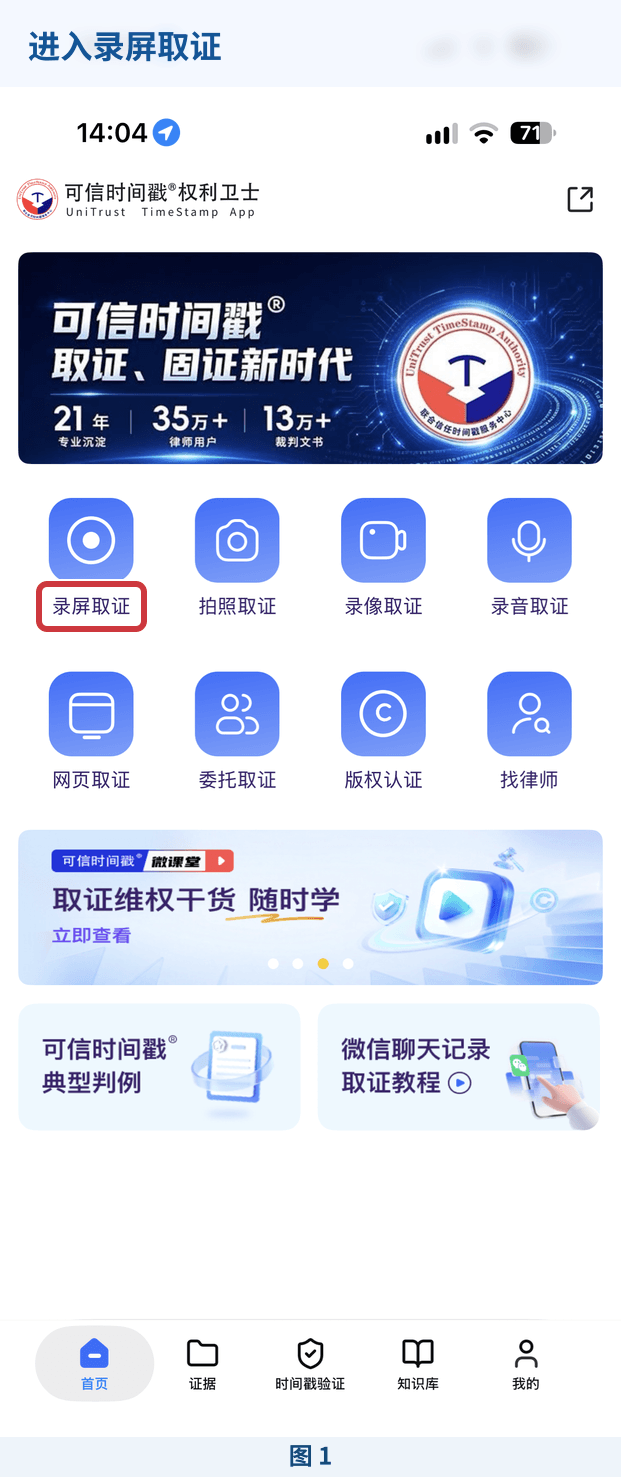
图 1 进入录屏取证
待环境检测通过,关闭结果页,核对位置并填写证据名称。(见图 2)
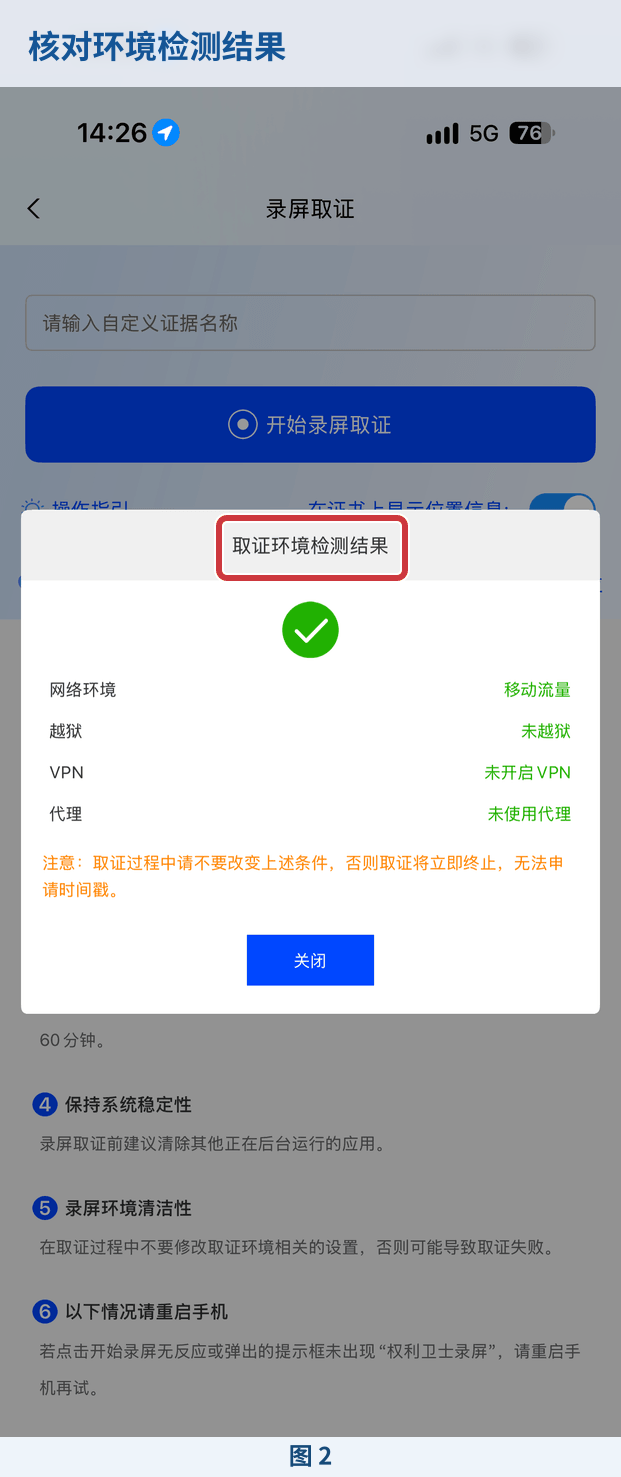
图 2 核对环境检测结果
第二步 设置声音与共享
按手机系统完成声音和共享设置,再开始录制。
部分安卓机型需要按提示关闭屏幕共享防护。录制声音时打开麦克风、使用扬声器。(见图 3)
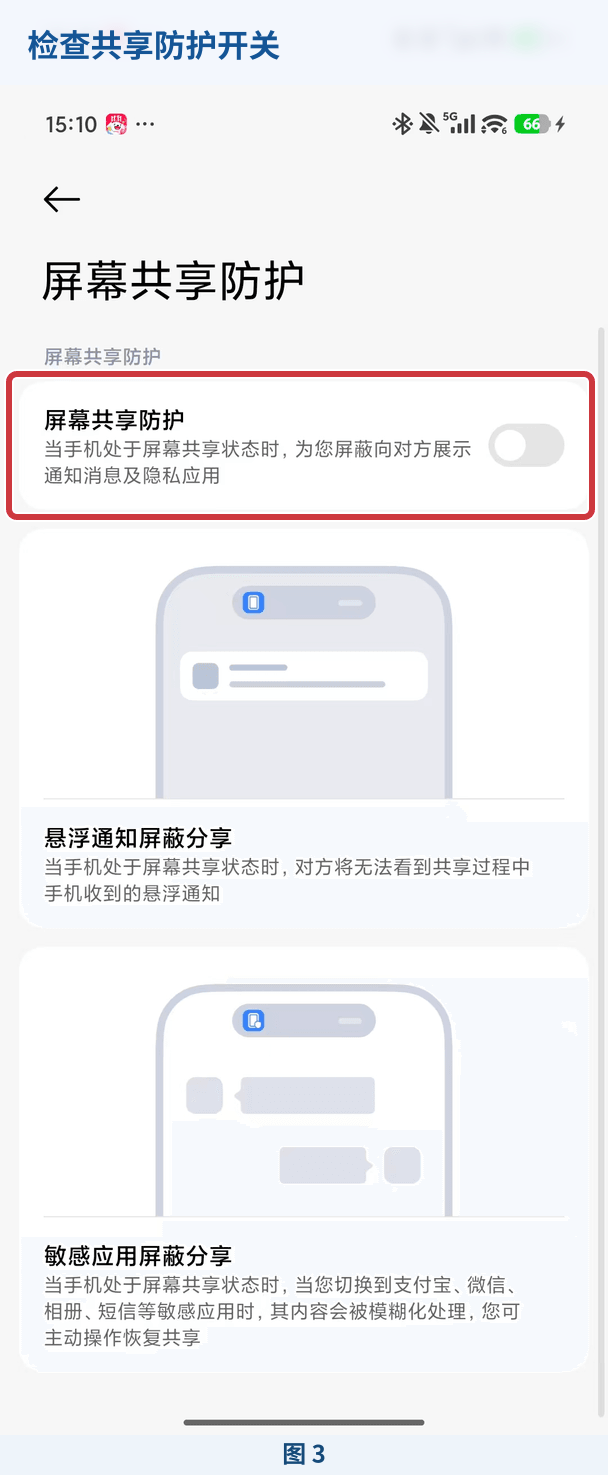
图 3 检查共享防护开关
回到权利卫士,点击「开始录屏取证」。(见图 4)
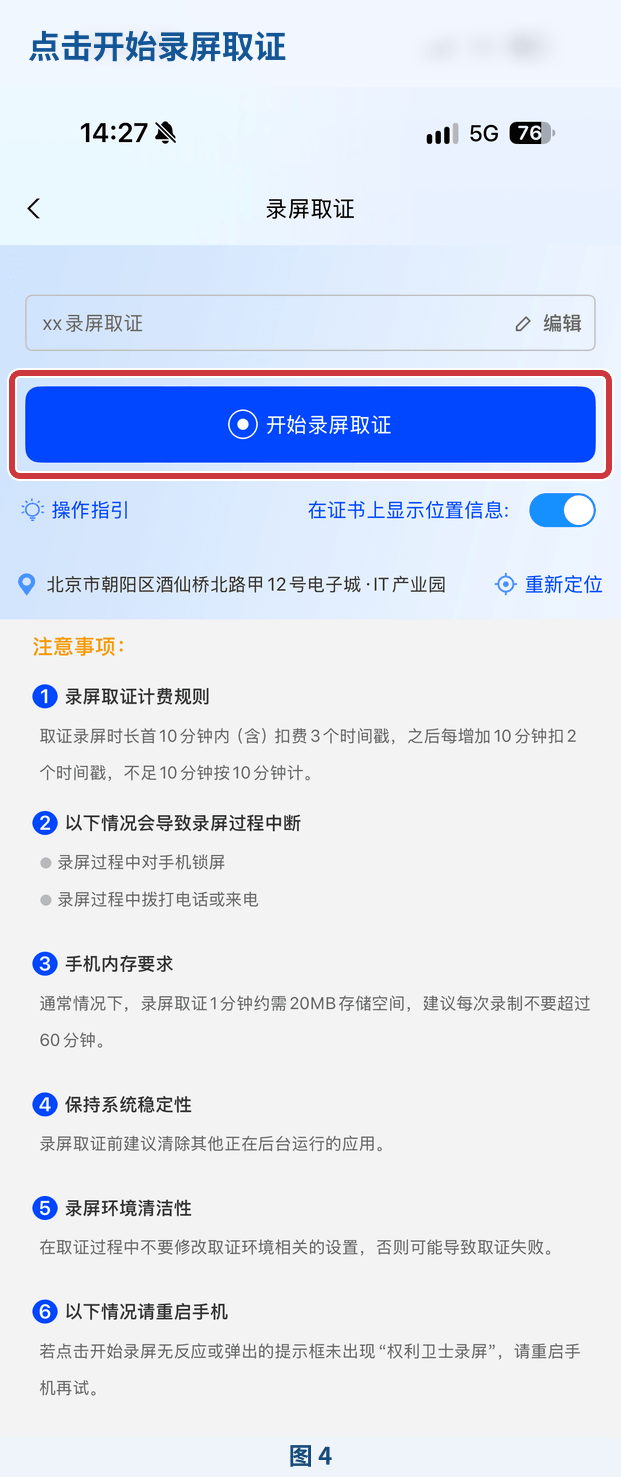
图 4 点击开始录屏取证
在 iPhone 的系统面板中,根据录音需要设置麦克风。(见图 5)
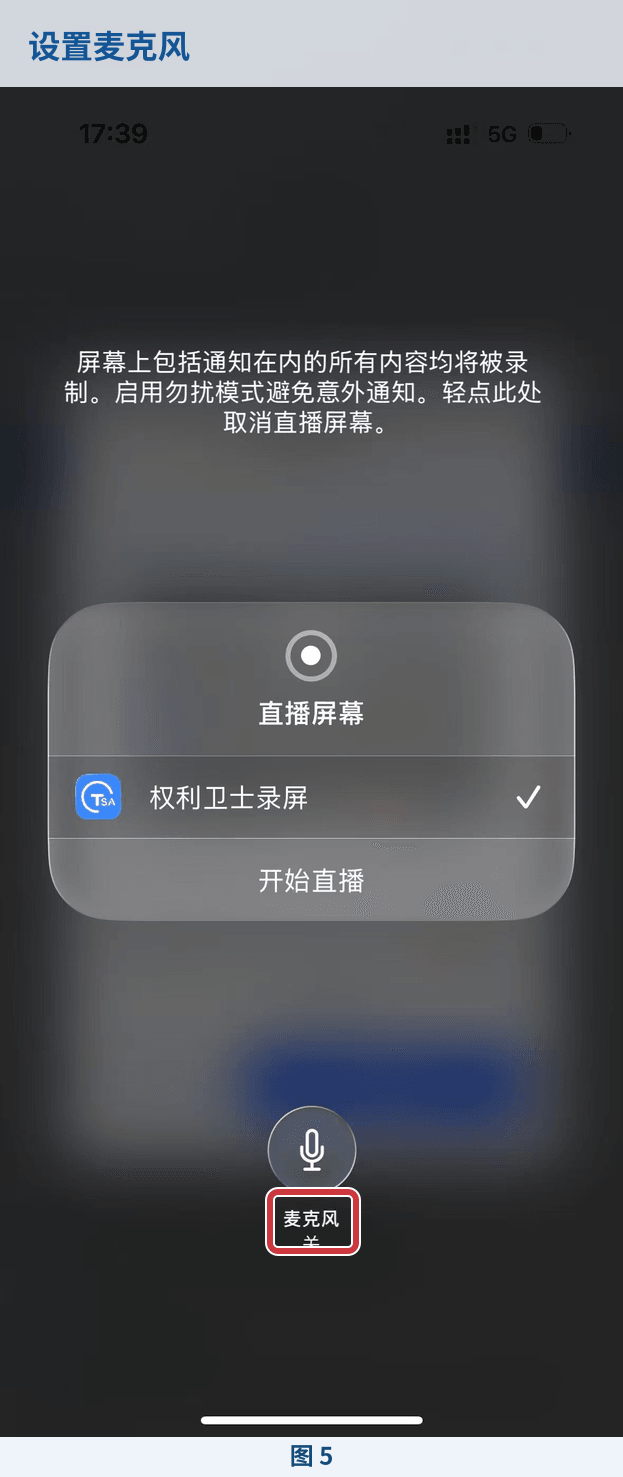
图 5 设置麦克风
核对共享目标后点「开始直播」,等待录屏启动。(见图 6)
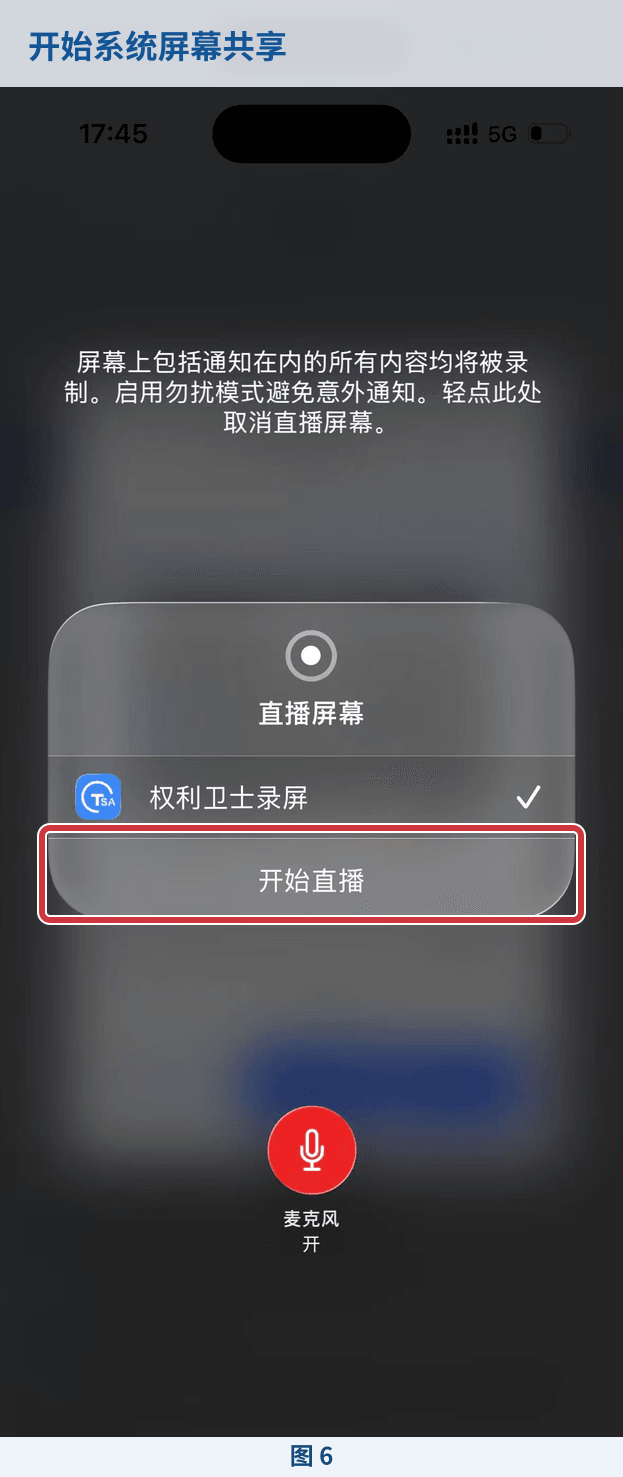
图 6 开始系统屏幕共享
第三步 应用验真与启动淘宝
确认要录制的应用通过检测后,再进入淘宝。
在应用验真面板选择目标应用,点击「立即验证」。(见图 7)
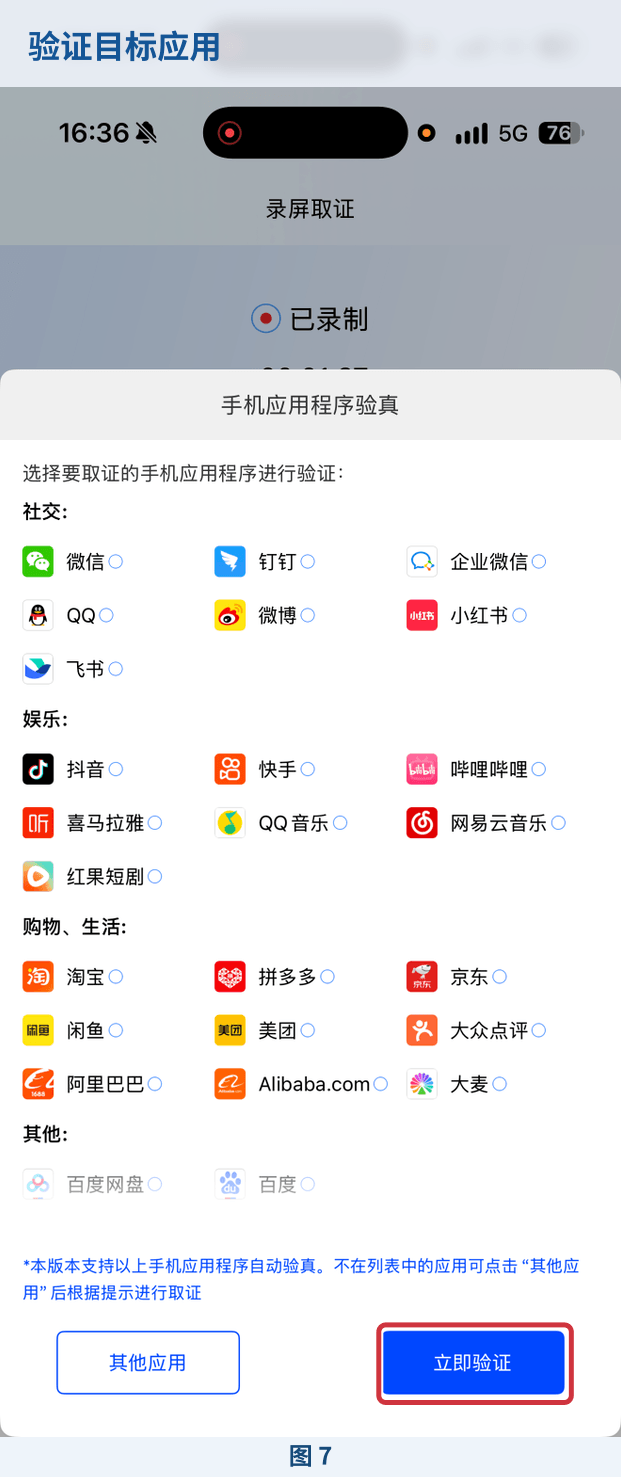
图 7 验证目标应用
核对淘宝的验真结果,点「开始取证」。若提示未安装或权限不足,按检测页提示处理后重试。(见图 8)
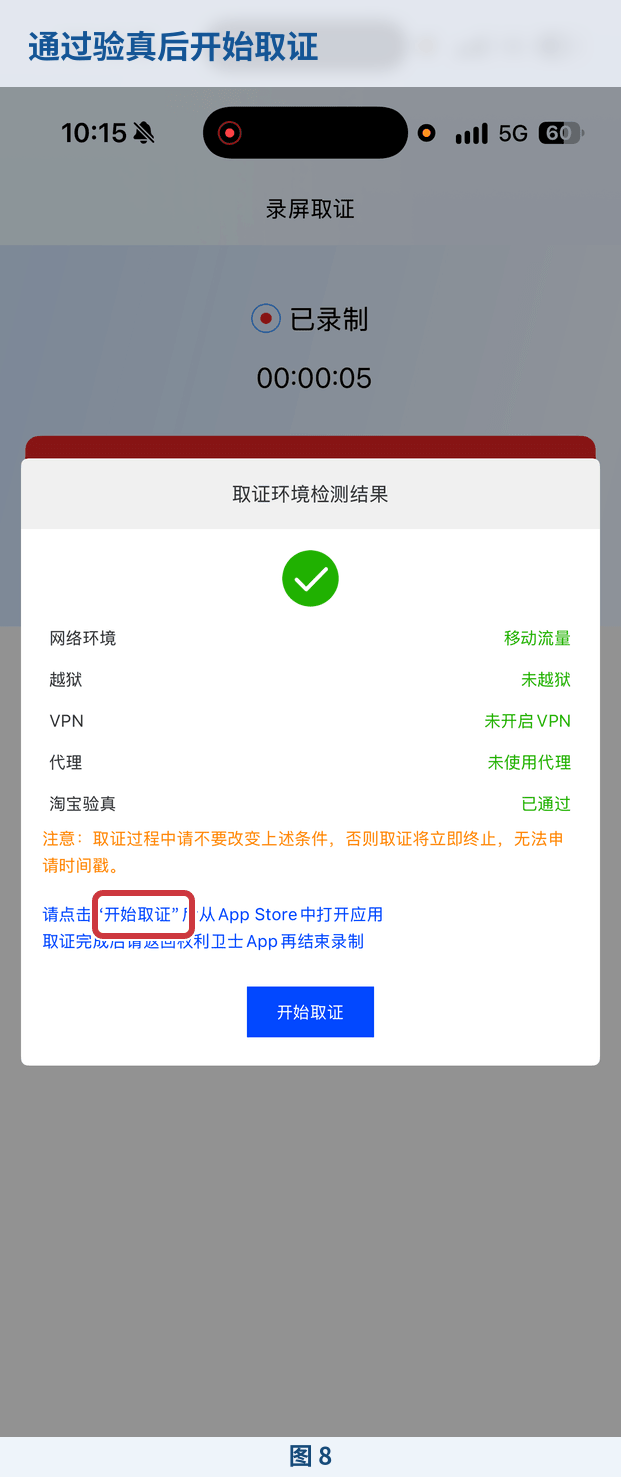
图 8 通过验真后开始取证
从应用详情打开淘宝,确认录屏仍在进行。(见图 9)
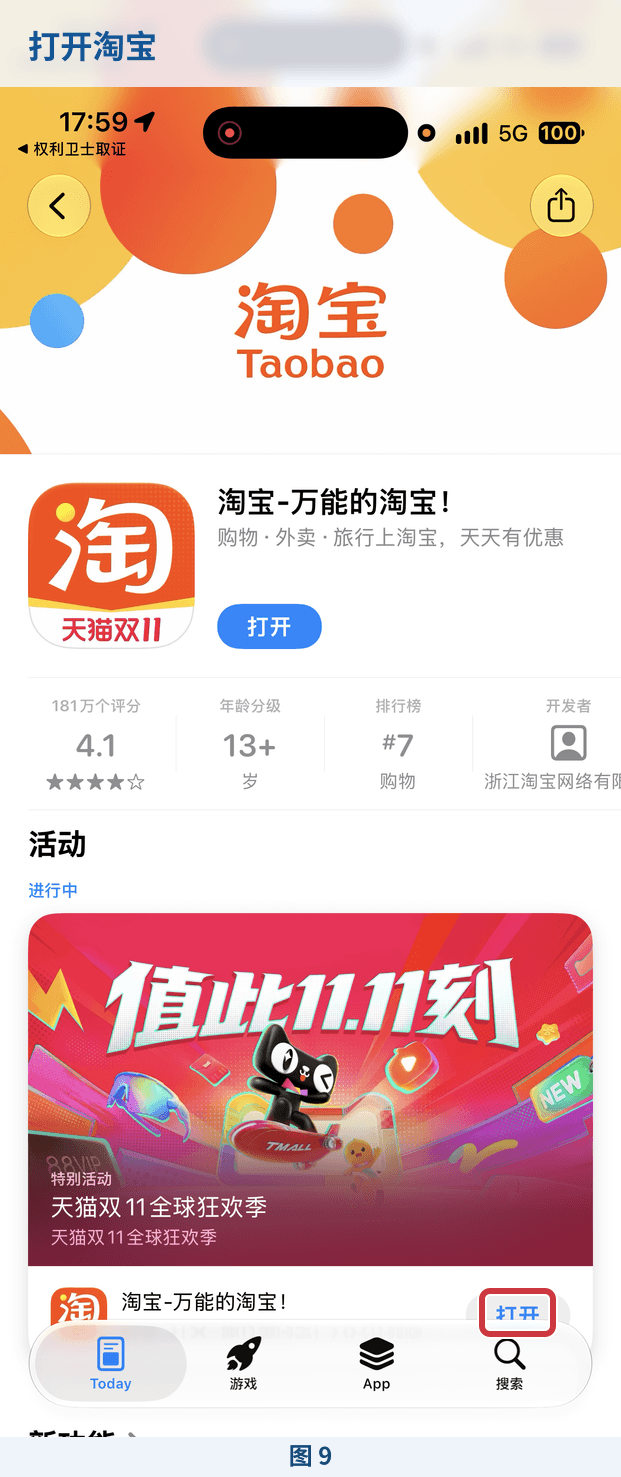
图 9 打开淘宝
02 录屏取证过程
第四步 记录版本与账号主体
先建立版本、账号与当前页面的联系。
从「我的淘宝」打开设置,进入「关于淘宝」。(见图 10)
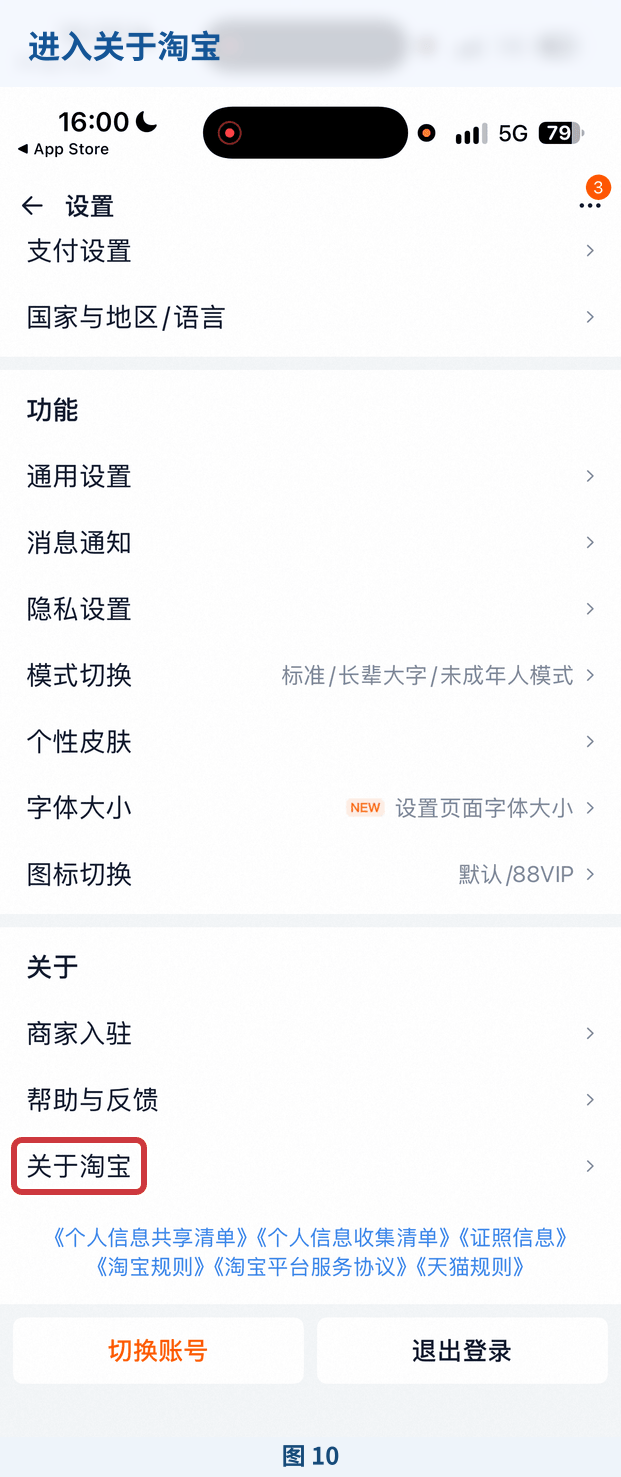
图 10 进入关于淘宝
让版本号和备案信息在画面中清晰停留。(见图 11)
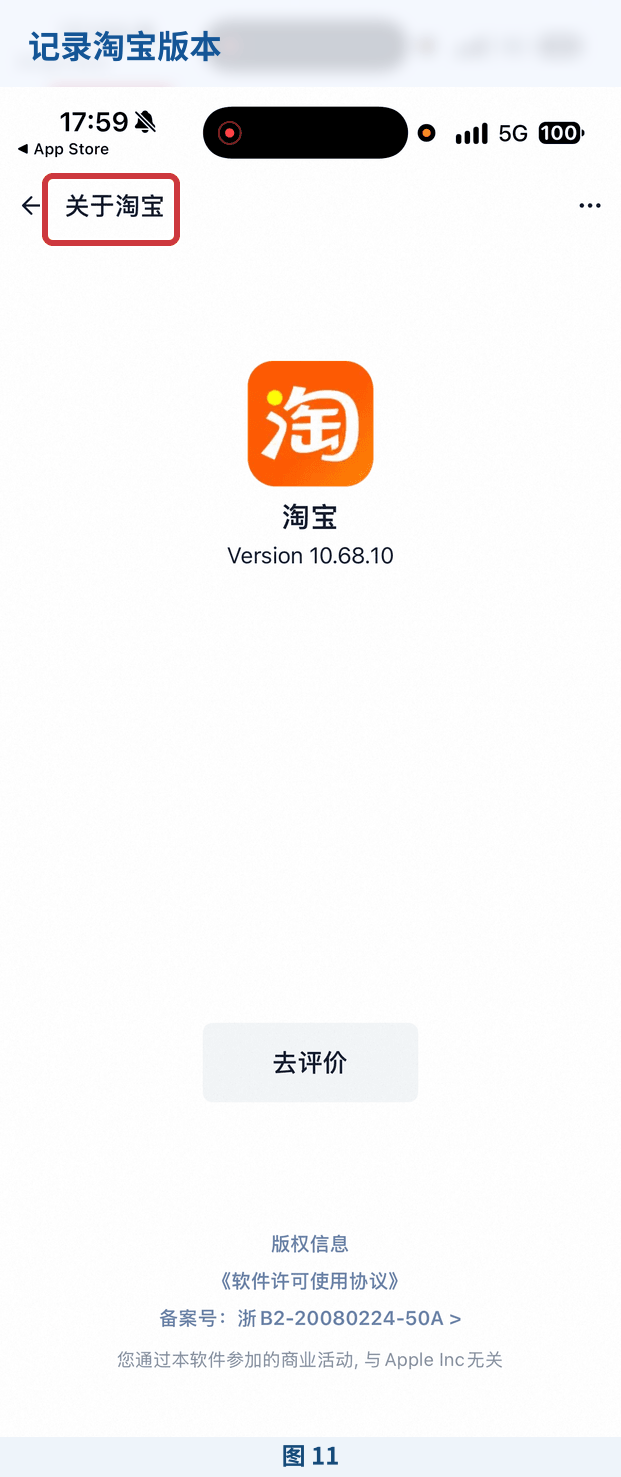
图 11 记录淘宝版本
在「账号与安全」进入实名认证。(见图 12)
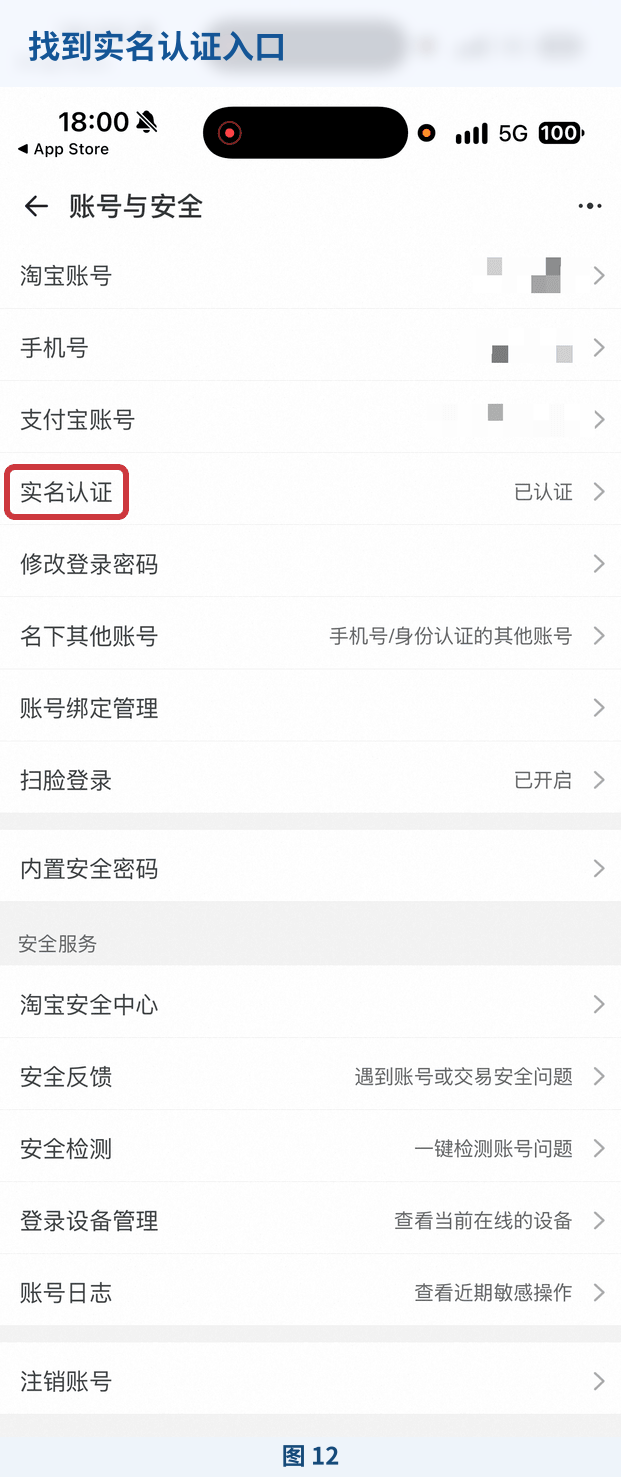
图 12 找到实名认证入口
录下认证状态及页面已展示的主体信息。(见图 13)
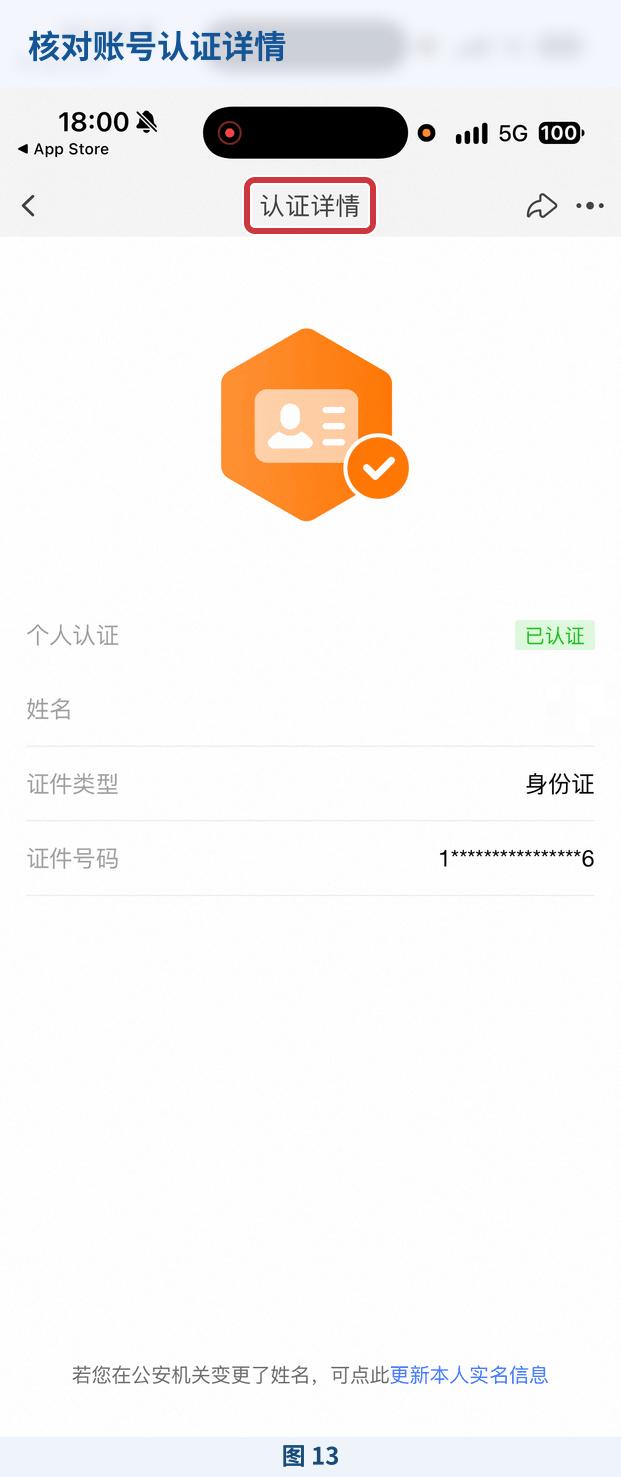
图 13 核对账号认证详情
第五步 固定商家与商品信息
从目标店铺连续进入商品,保留页面间的操作路径。
打开店铺详情,在基础信息中查看经营主体。(见图 14)
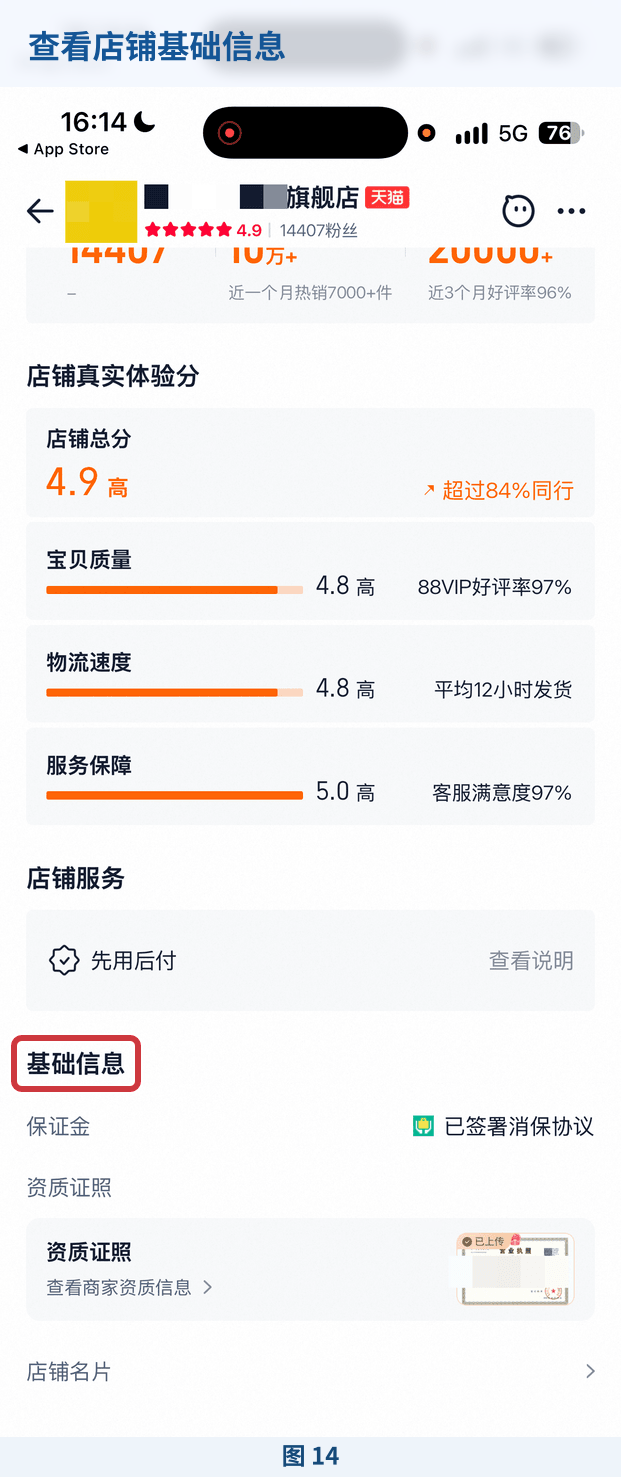
图 14 查看店铺基础信息
进入工商资质,录清展示的主体资料。(见图 15)
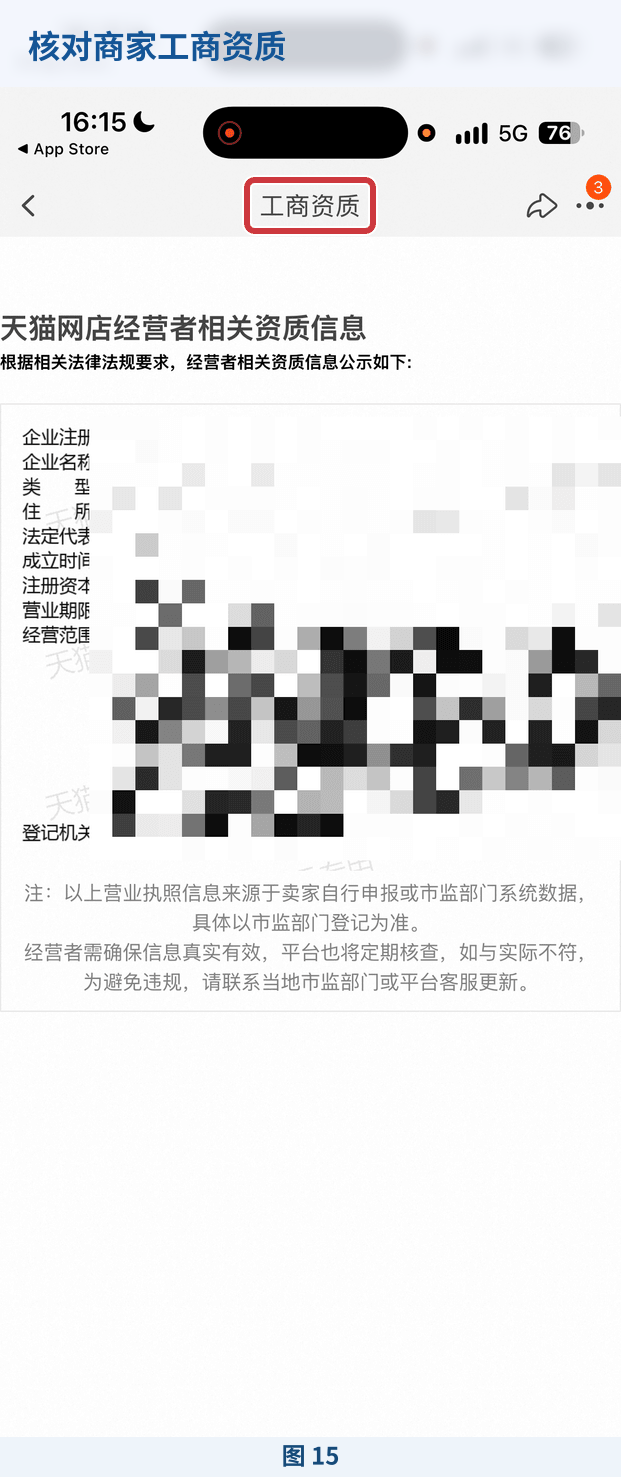
图 15 核对商家工商资质
返回目标商品,展开规格参数,录下与争议相关的型号、规格和价格。(见图 16)
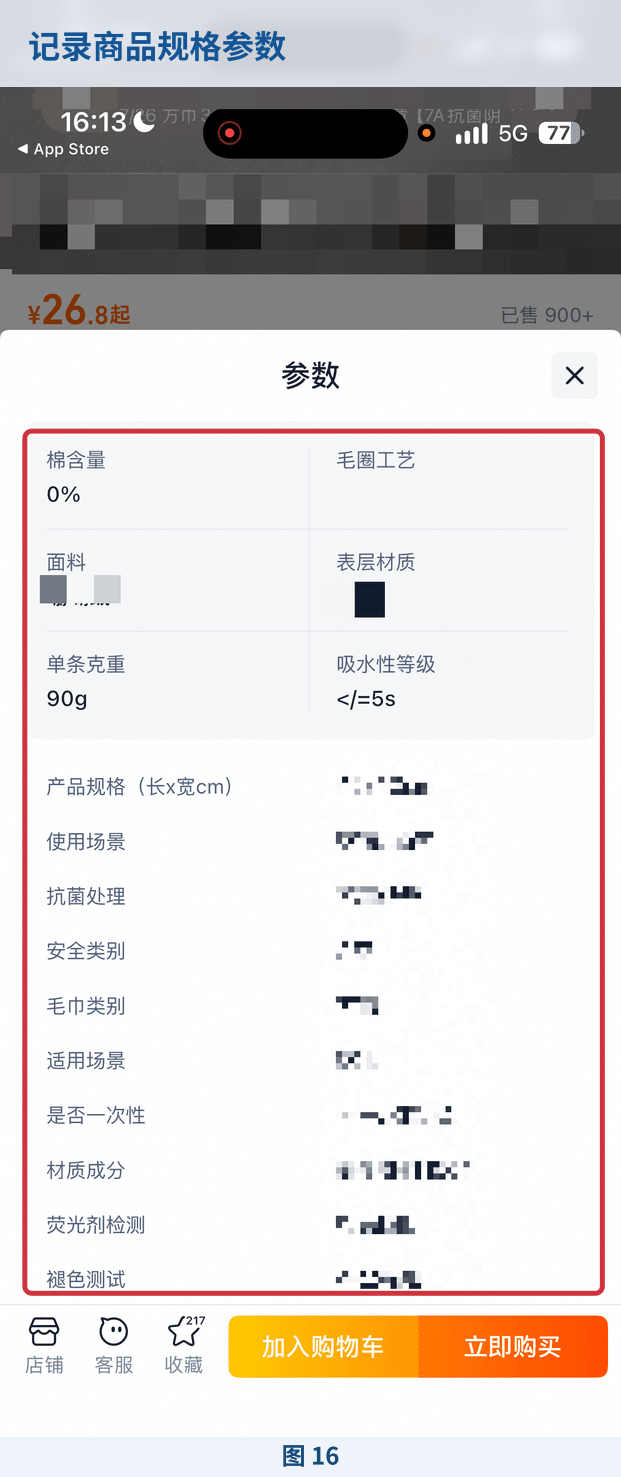
图 16 记录商品规格参数
继续记录商品详情、服务保障或评价中与本次取证有关的内容。(见图 17)
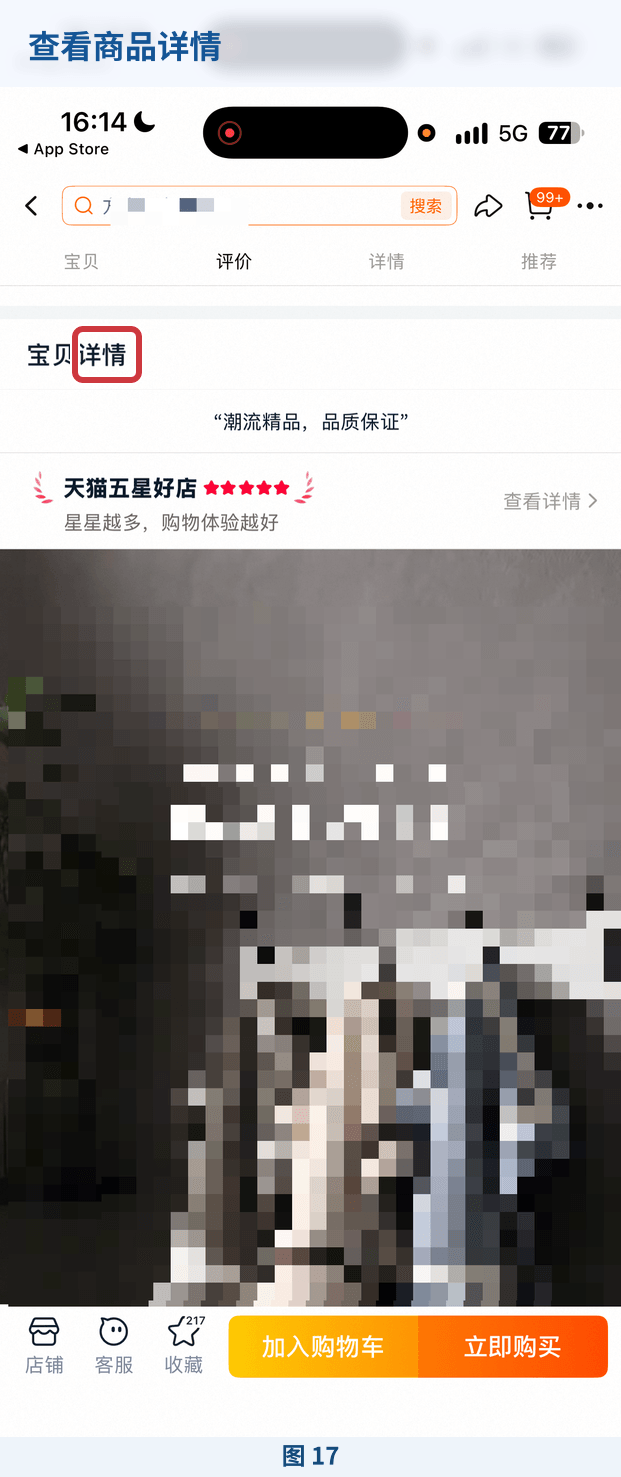
图 17 查看商品详情
第六步 记录直播与客服沟通
涉及直播宣传或售后承诺时,保留内容和上下文。
进入目标直播间,连续录下直播间身份、商品展示和相关讲解。(见图 18)
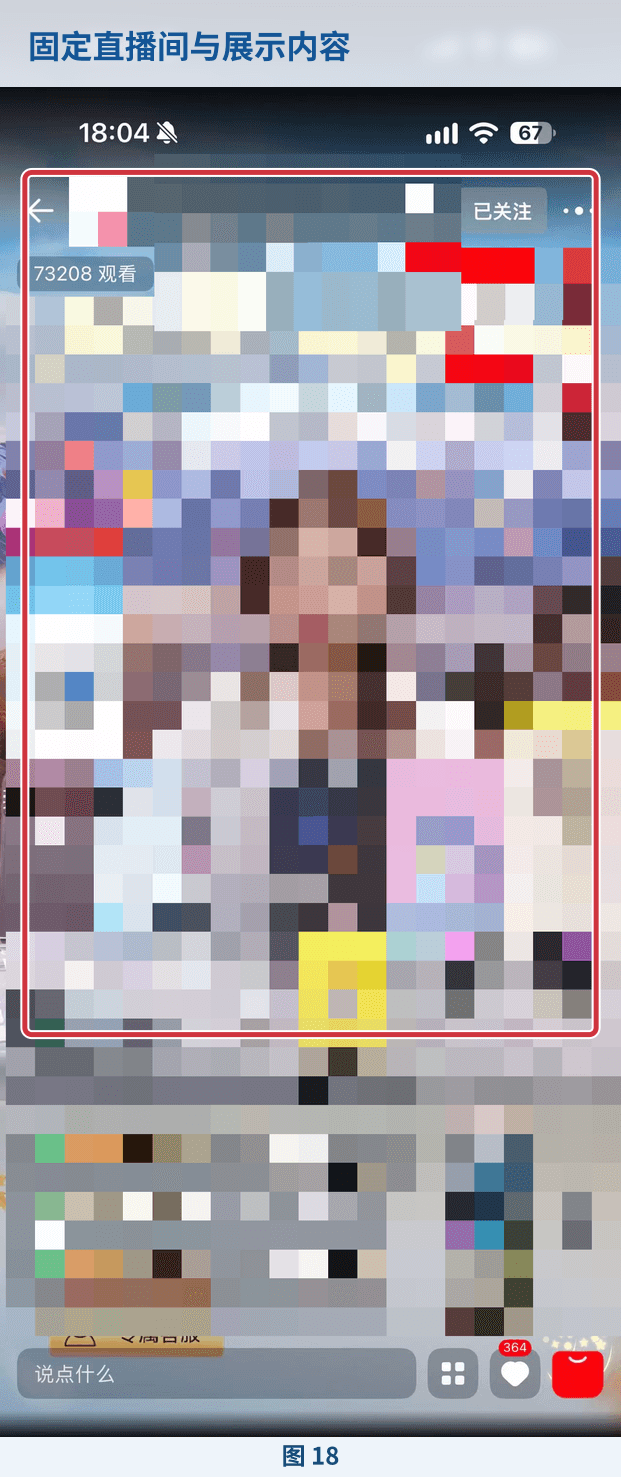
图 18 固定直播间与展示内容
从商品或订单进入客服会话,按顺序录下商品卡片和双方消息;遇到语音时完整播放。(见图 19)
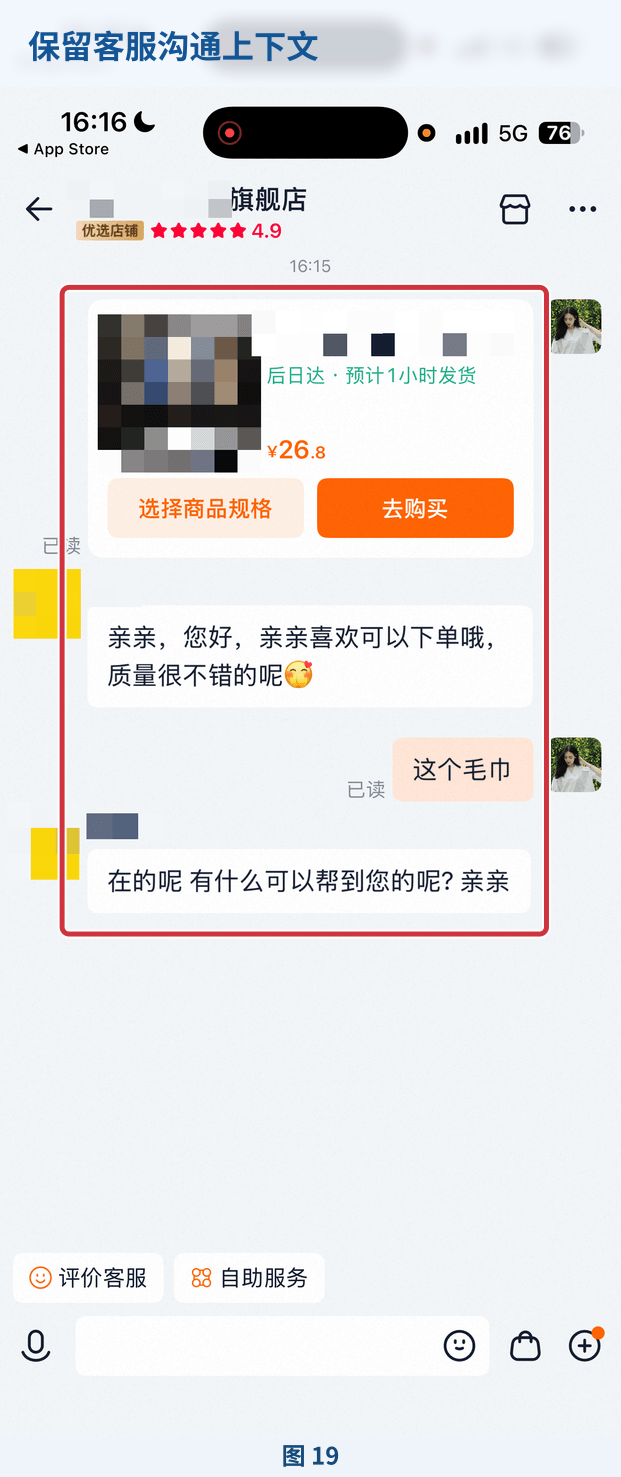
图 19 保留客服沟通上下文
第七步 核对订单与物流
将购买记录与下单时的商品、后续履约情况对应起来。
在订单详情展开订单信息,录下编号、实付金额和交易时间。(见图 20)
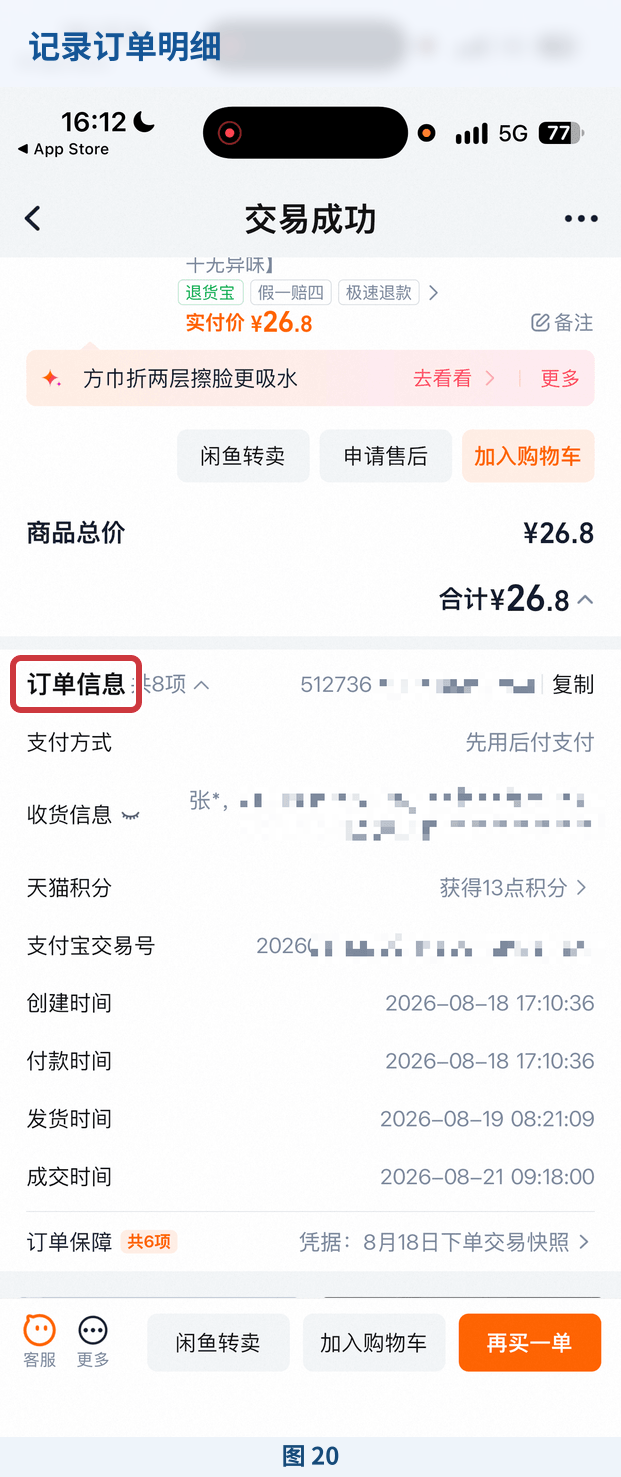
图 20 记录订单明细
从订单保障打开交易快照,核对下单时的商品说明。(见图 21)
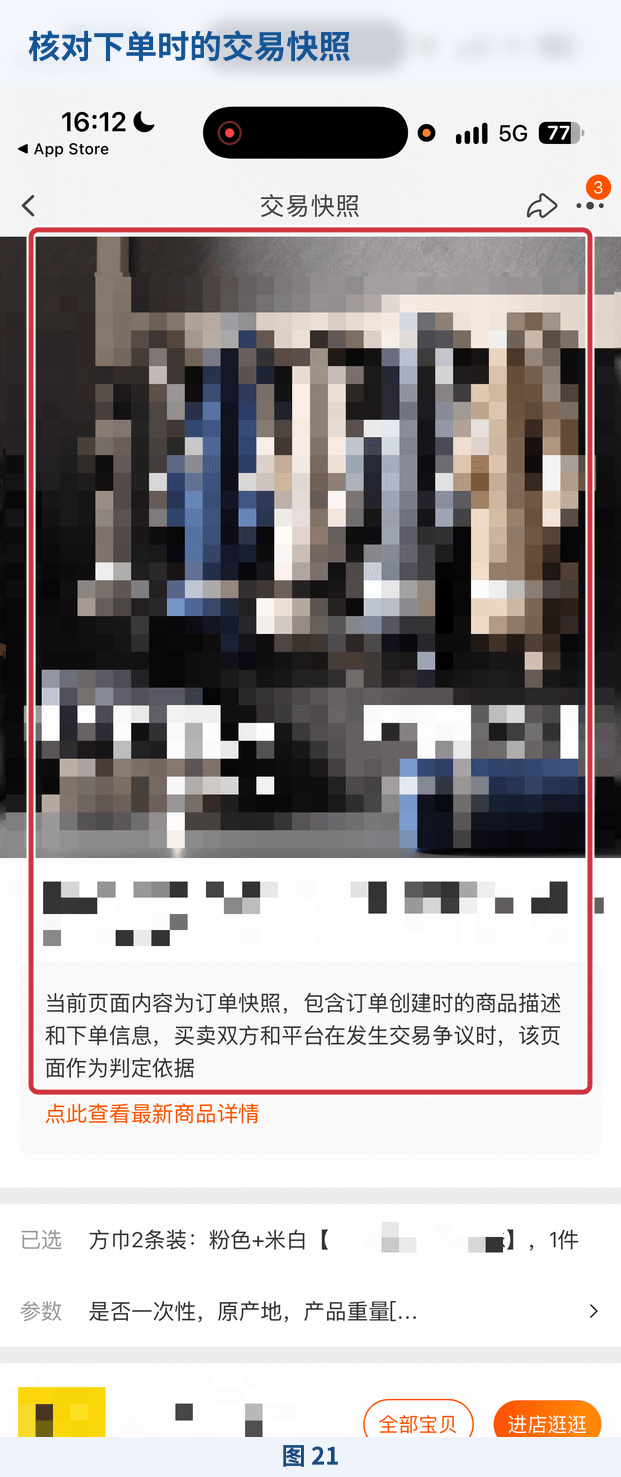
图 21 核对下单时的交易快照
打开物流详情,按时间顺序记录相关轨迹与签收状态。(见图 22)
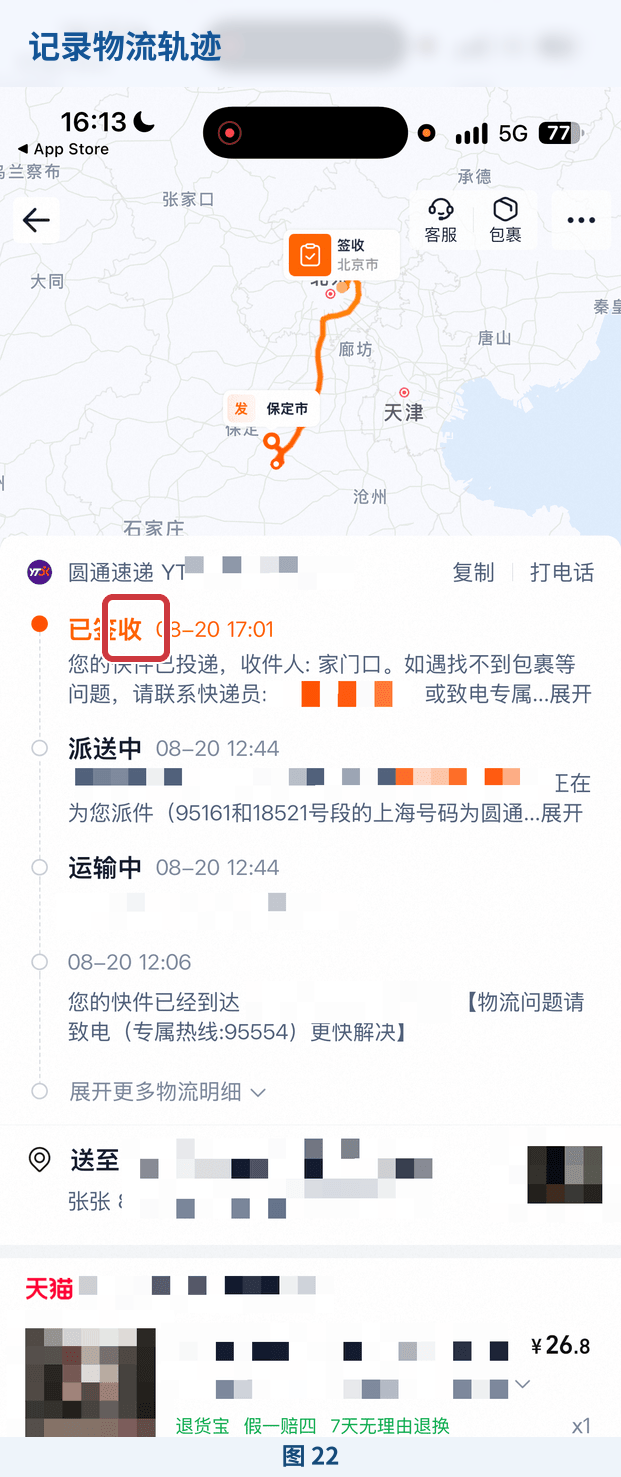
图 22 记录物流轨迹
03 完成取证确认证据
第八步 完成取证
完成所需页面的录制后,回到权利卫士结束本次录屏。
在录屏取证页面结束录制。(见图 23)
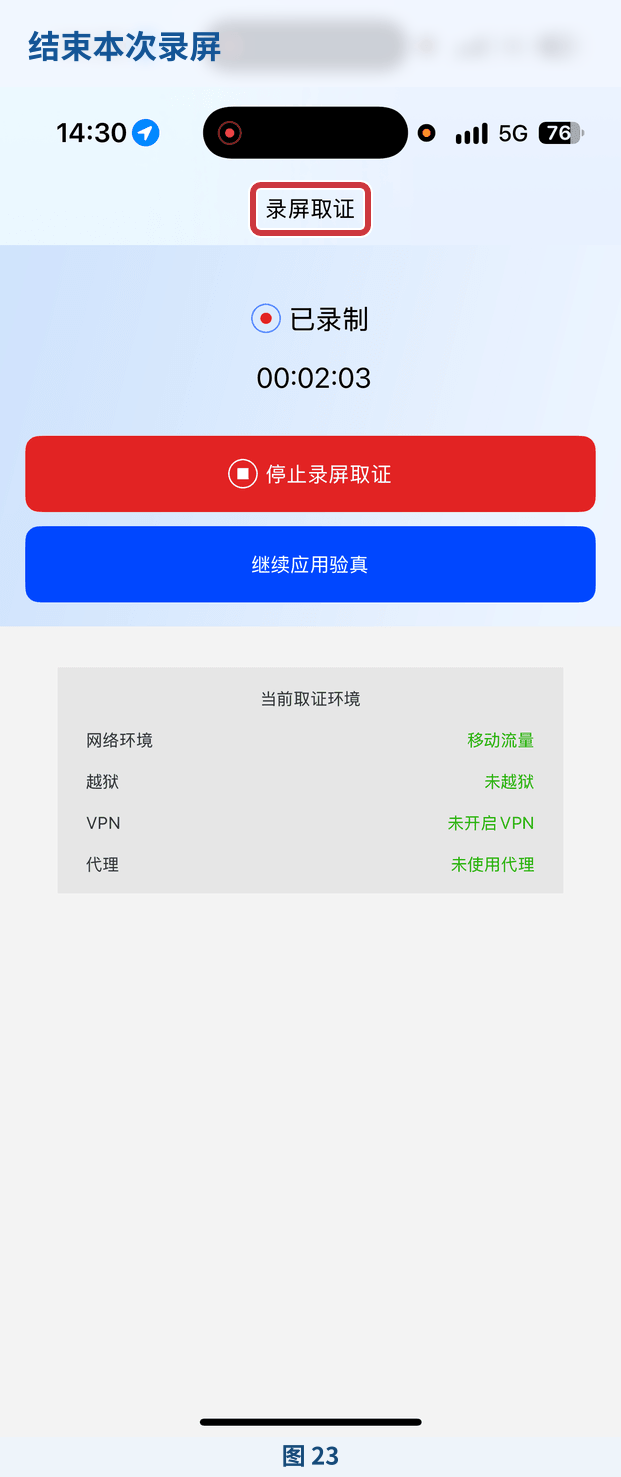
图 23 结束本次录屏
IOS苹果系统,如果系统仍显示共享面板,点击「停止直播」或对应的停止共享按钮。(见图 24)
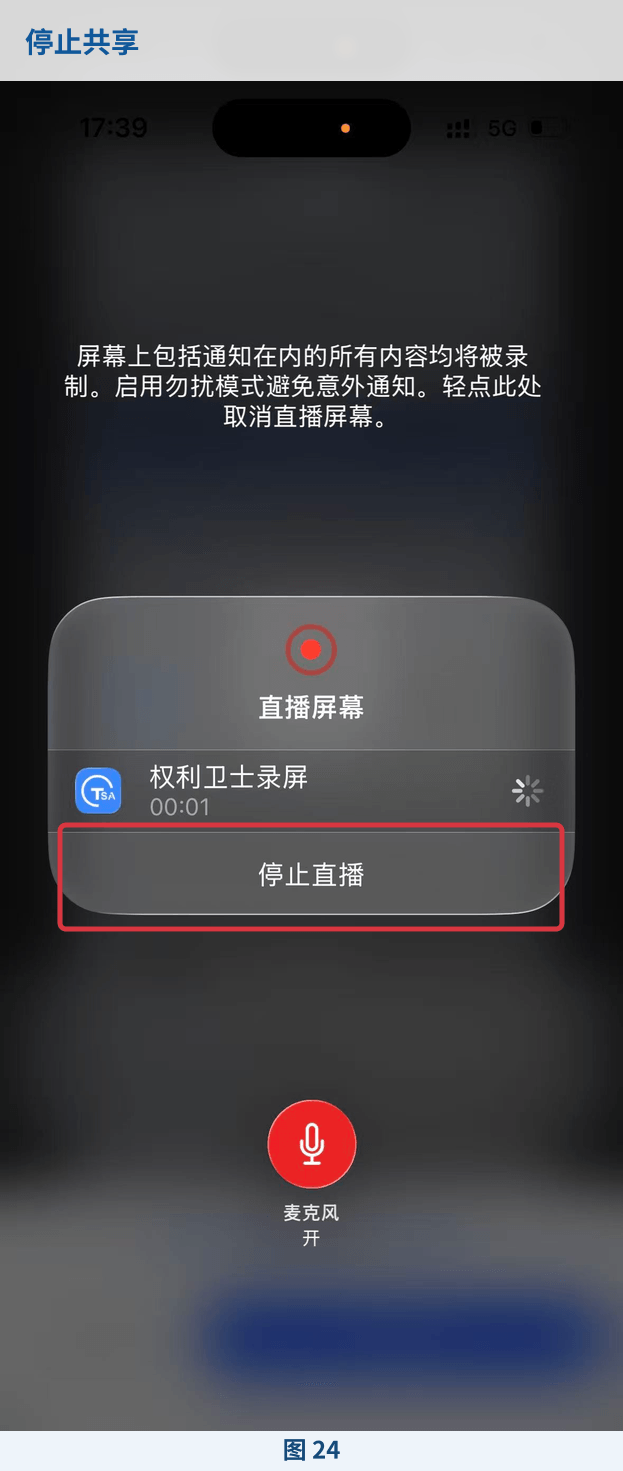
图 24 停止共享
04 结束取证与完成举证
第九步 确认证据与证书
核对录制内容和时长,再确认认证并保存证书。
在确认认证页核对内容与费用后,确认本次证据。(见图 25)
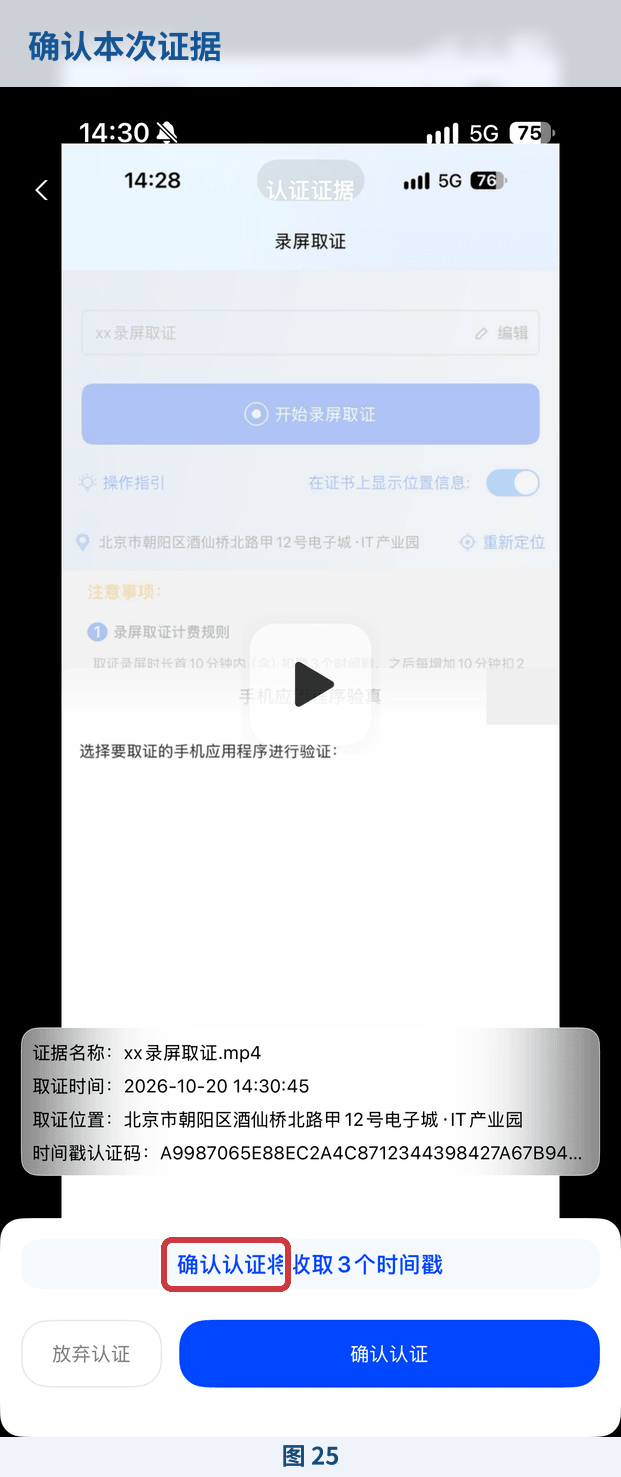
图 25 确认本次证据
看到认证成功后,核对证据原件和证书。(见图 26)
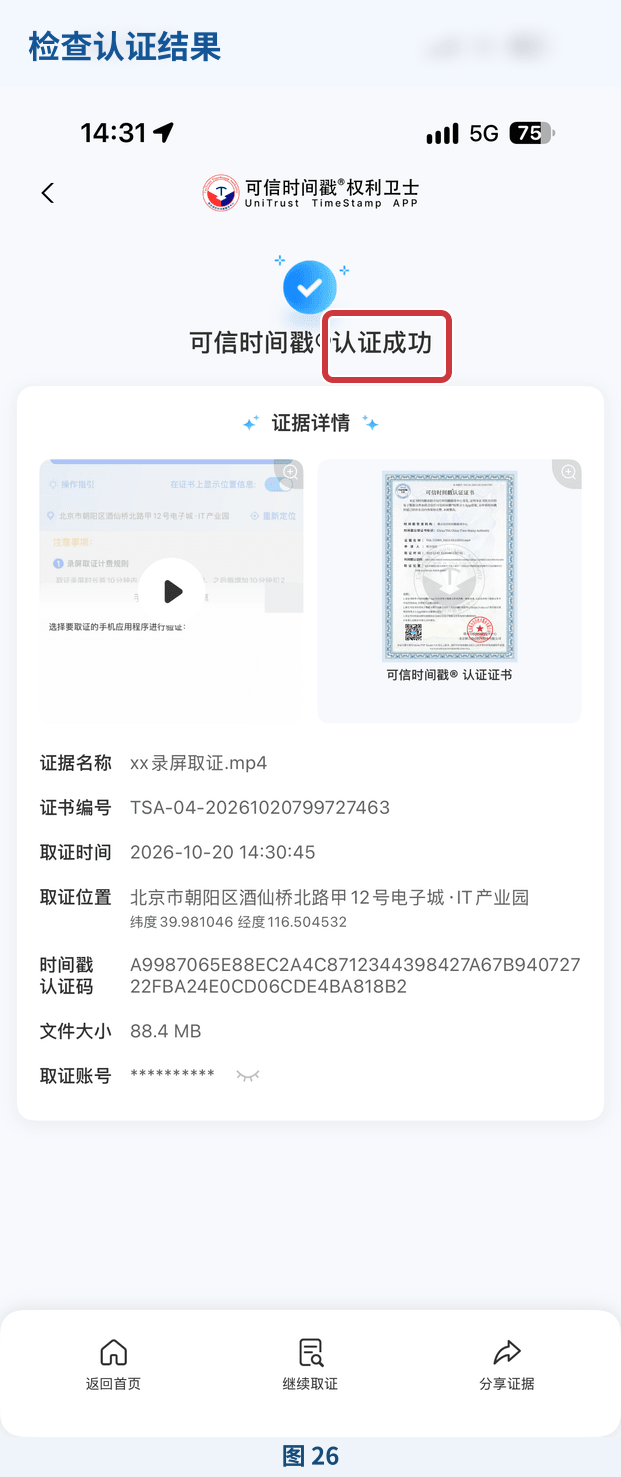
图 26 检查认证结果
在证据列表打开本条证据,点击证书缩略图。(见图 27)
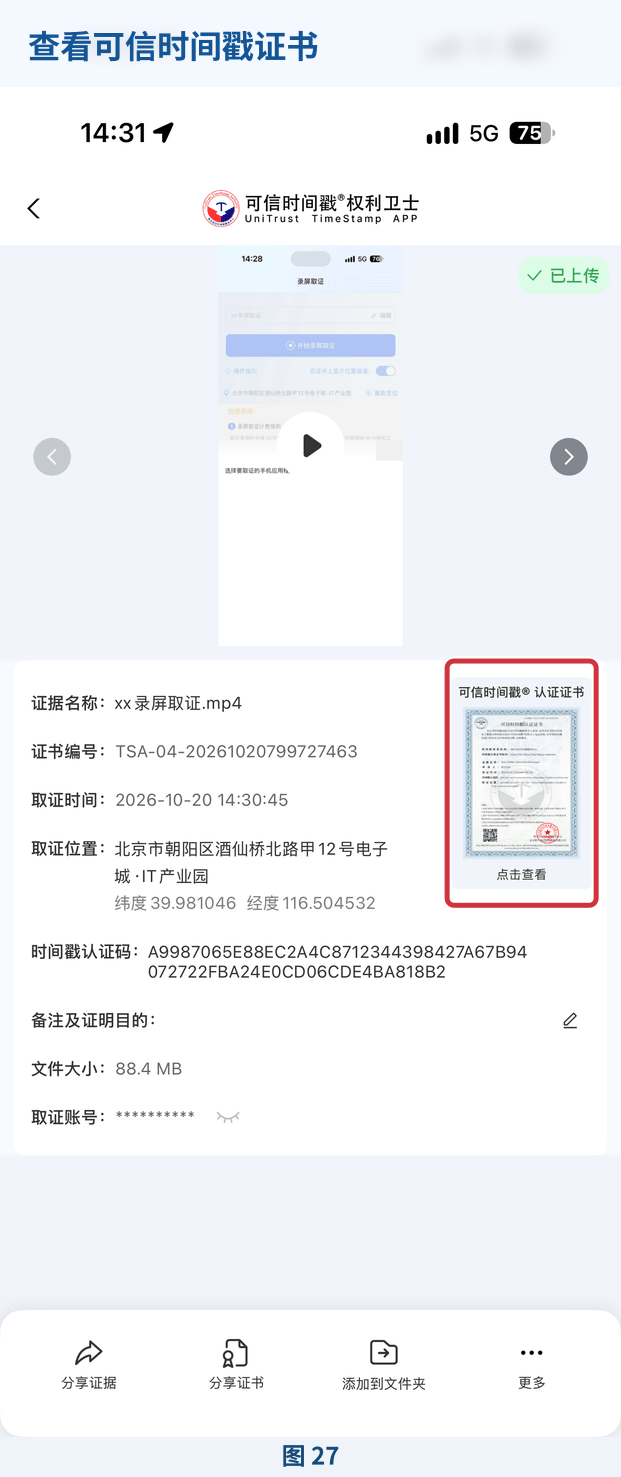
图 27 查看可信时间戳证书
从证书页面使用分享或保存入口,将证书保存到需要的位置。(见图 28)
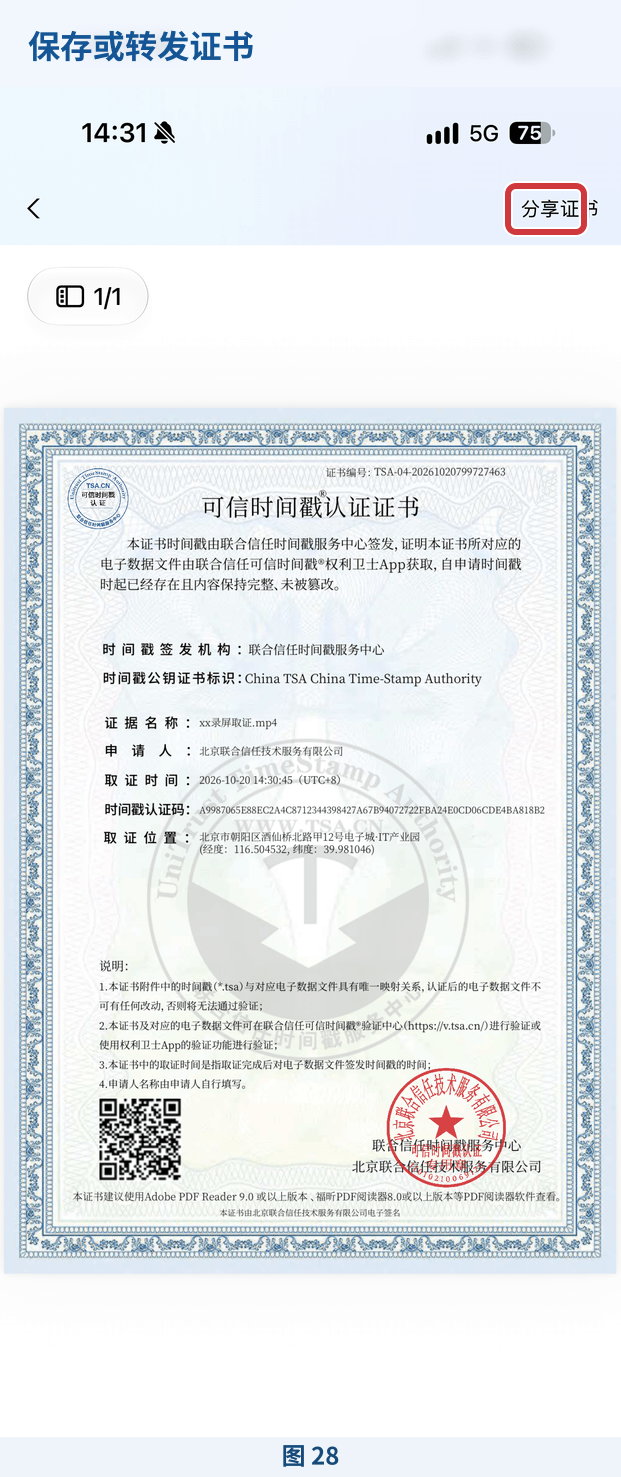
图 28 保存或转发证书
05 分享证据与验证证书
第十步 上传并分享证据
先核对证据的上传状态,再决定分享给谁。
在证据管理中核对上传结果。需要电脑下载时,可前往证据管理中心file.tsa.cn。(见图 29)
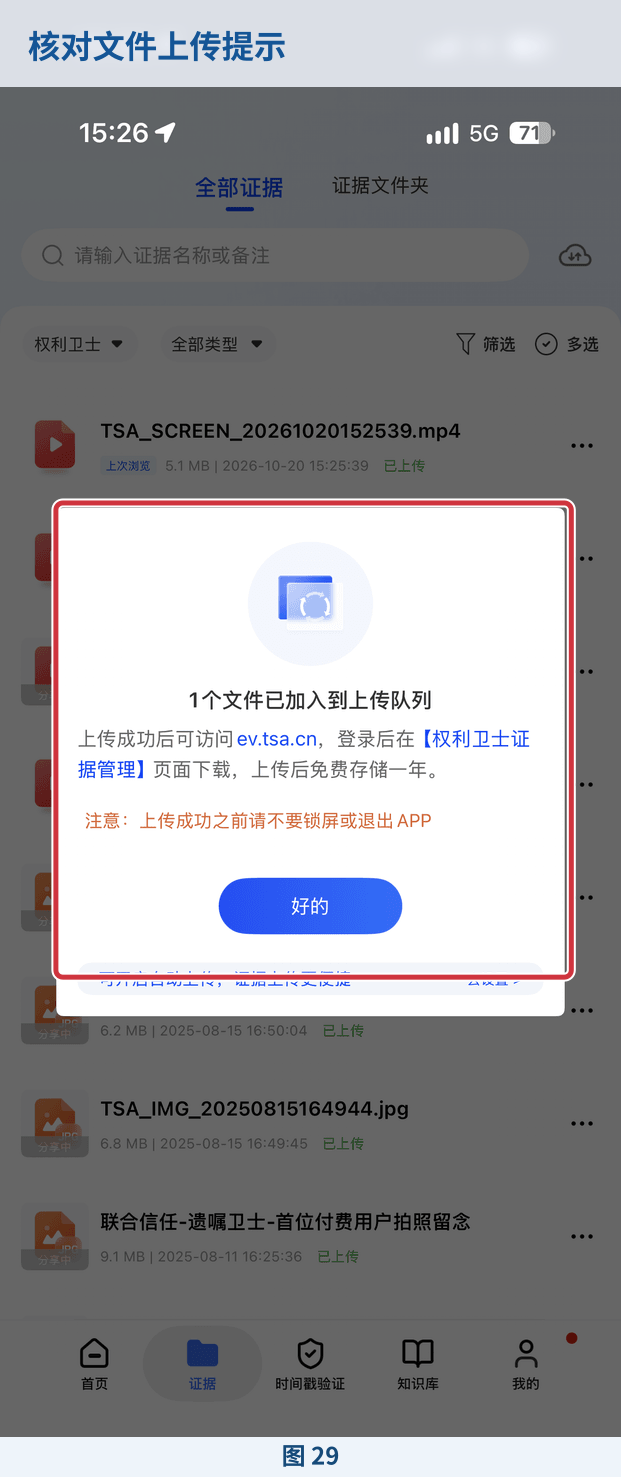
图 29 核对文件上传提示
打开目标证据的分享面板,核对内容后选择分享渠道。(见图 30)
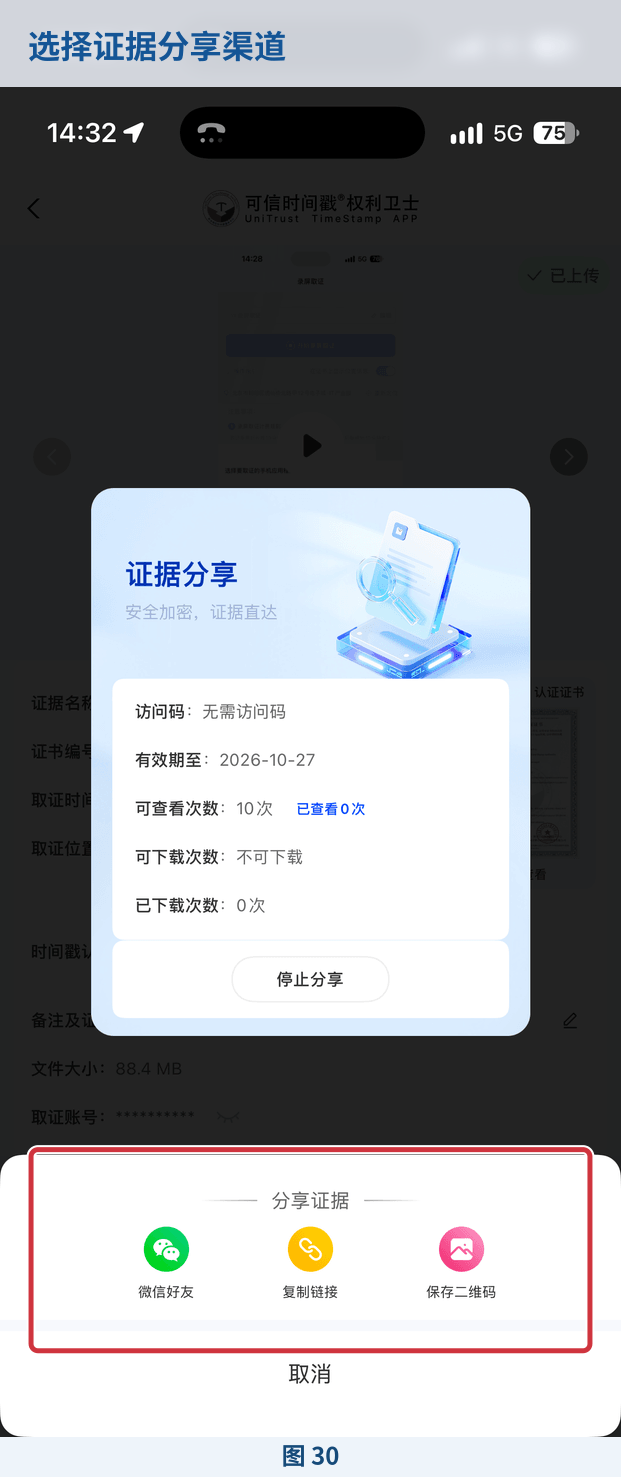
图 30 选择证据分享渠道
06 分享与验证
第十一步 验证时间戳
使用验证入口检查对应的证据文件。
在「时间戳验证」选择验证方式,并按提示选择对应文件。(见图 31)
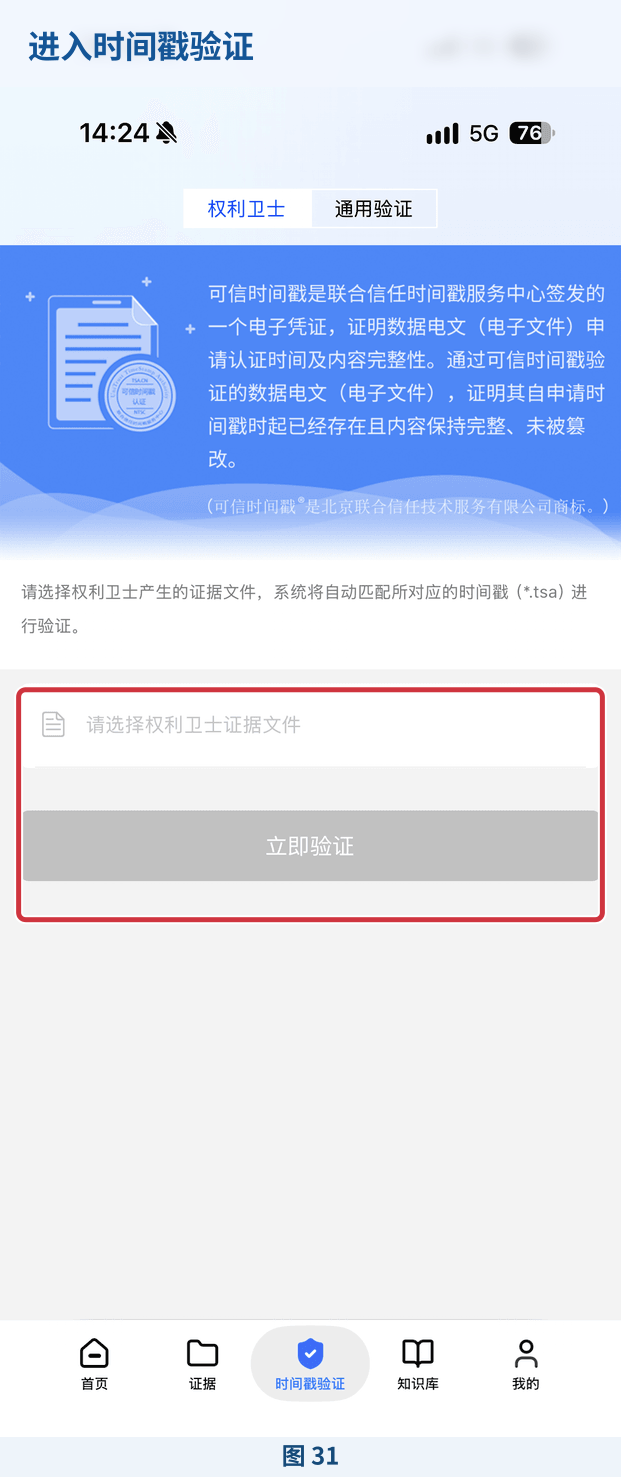
图 31 进入时间戳验证
完成验证并查看结果,核对是否对应本次取证文件。(见图 32)
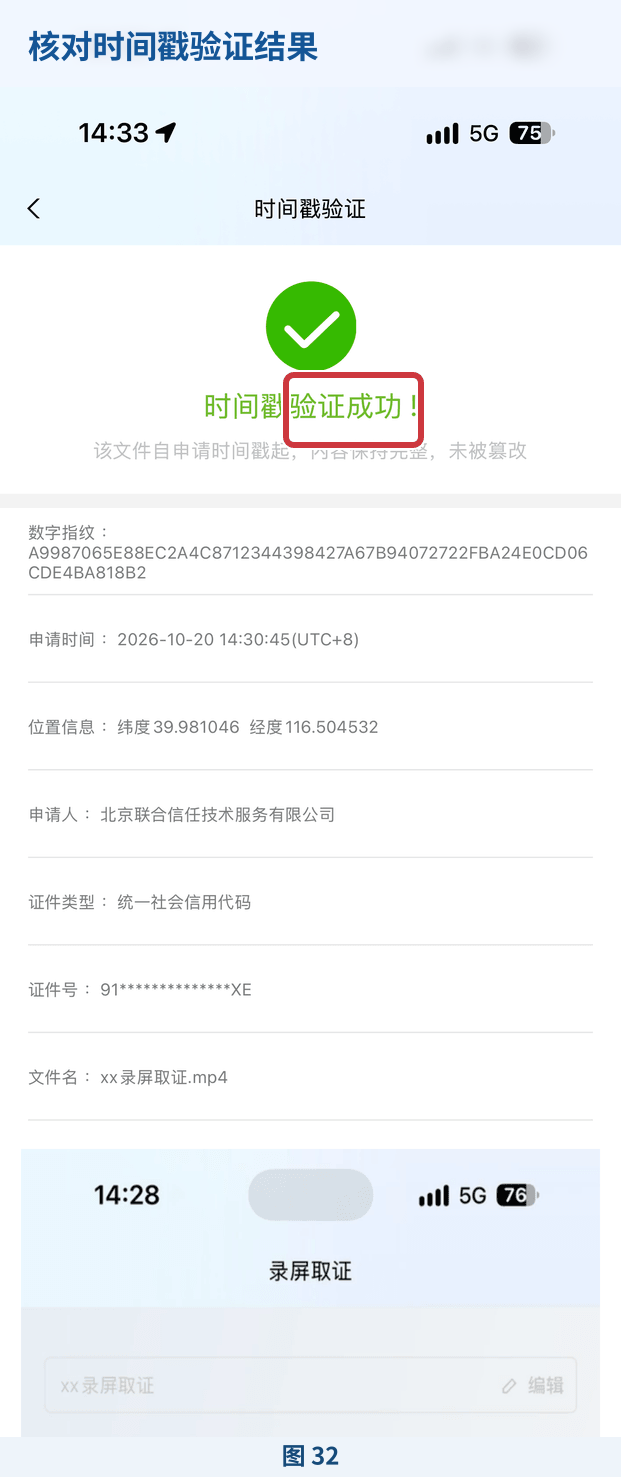
图 32 核对时间戳验证结果
完成后核对
核对操作是否完成:在【证据管理】中找到目标录屏证据,确认其状态为已上传;打开【证据详情】核对证书、证据原件与取证信息,再进入【时间戳验证】完成一次验证并看到验证成功结果。









 微信公众号
 客服微信
 付费课程