














当交易记录、聊天内容或现场情况需要被固定时,直接用手机相册拍摄往往会留下一个难题:文件拍摄时间和完整性不容易说明。对需要规范留存的用户来说,可以在权利卫士App内完成录像,并申请可信时间戳认证。本教程按实际操作顺序,从首页进入录像取证开始,说明清晰度设置、黑屏录制、结束确认、证书核对,以及后续的证据查看、分享、自动上传和验证中心核验。读完后,你能独立完成一次从录像到验证的操作,并知道哪些原始记录需要保留。
操作目录
01 权利卫士录像取证
第一步 在App内完成录像并确认认证
先确认录制必须在App内完成且不能导入相册视频,再按准备、录制、结束和认证的顺序操作。
打开权利卫士App,在首页点击【录像取证】,进入录像取证流程。(见图 1)
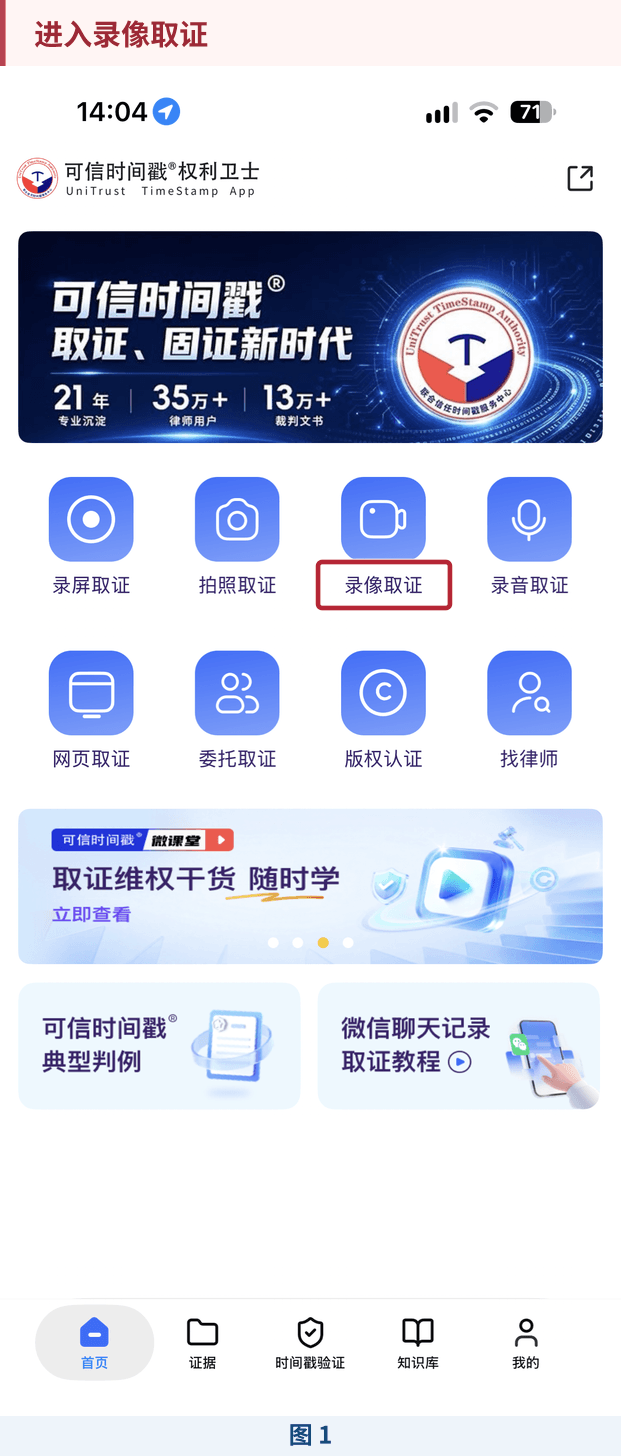
图 1 进入录像取证
阅读取证小贴士,确认录制须在App内完成且不可导入相册视频后,点击【我知道了】。(见图 2)
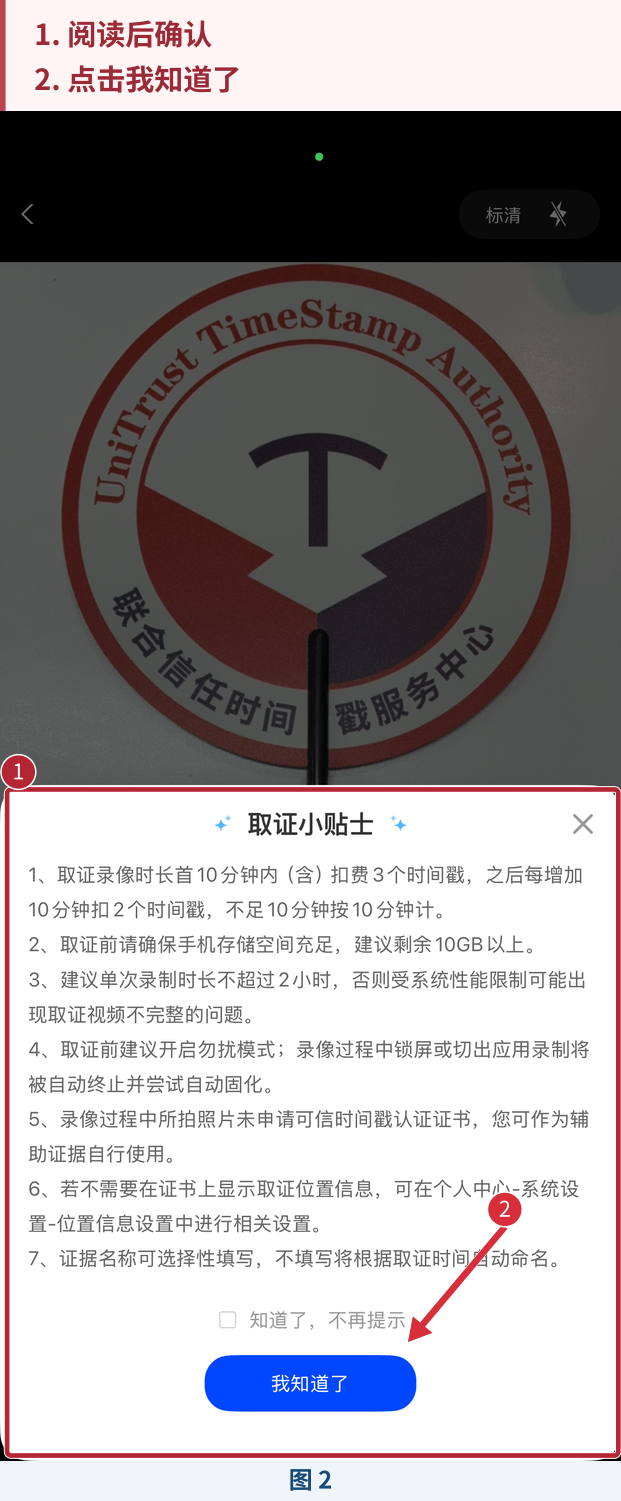
图 2 阅读后确认
在录像准备页点击【清晰度】入口选择所需档位;同时确认地理位置准确,如有偏差可手动刷新。(见图 3)
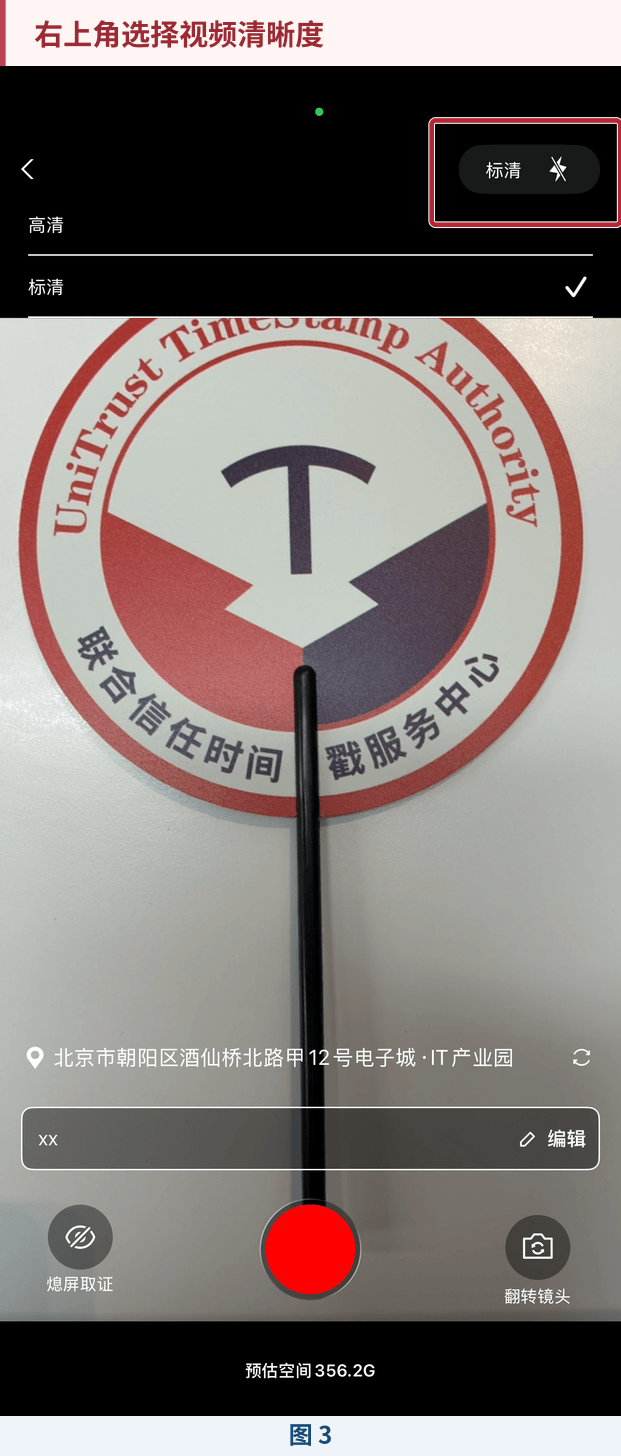
图 3 选择录像清晰度
录制中如需黑屏录制,点击【隐藏】,阅读熄屏提示后点击【我知道了】进入熄屏录制状态;双击屏幕可恢复显示。(见图 4 至图 5)
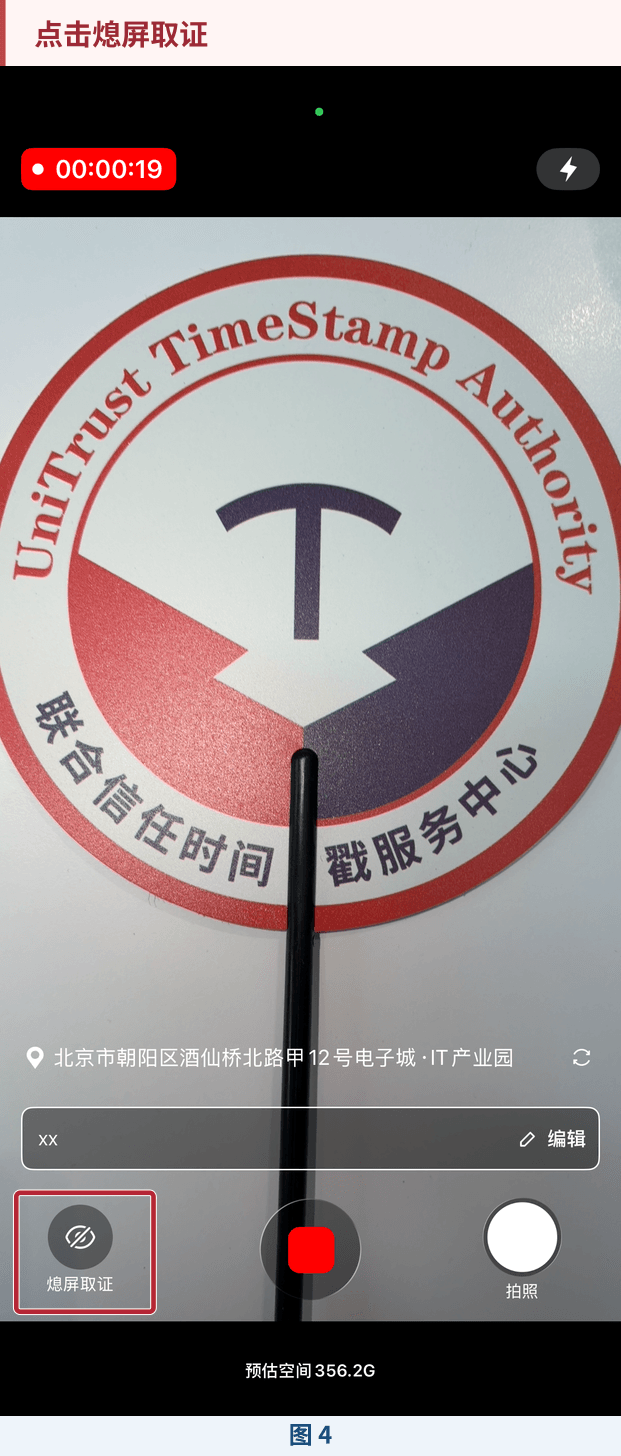
图 4 开启黑屏录制
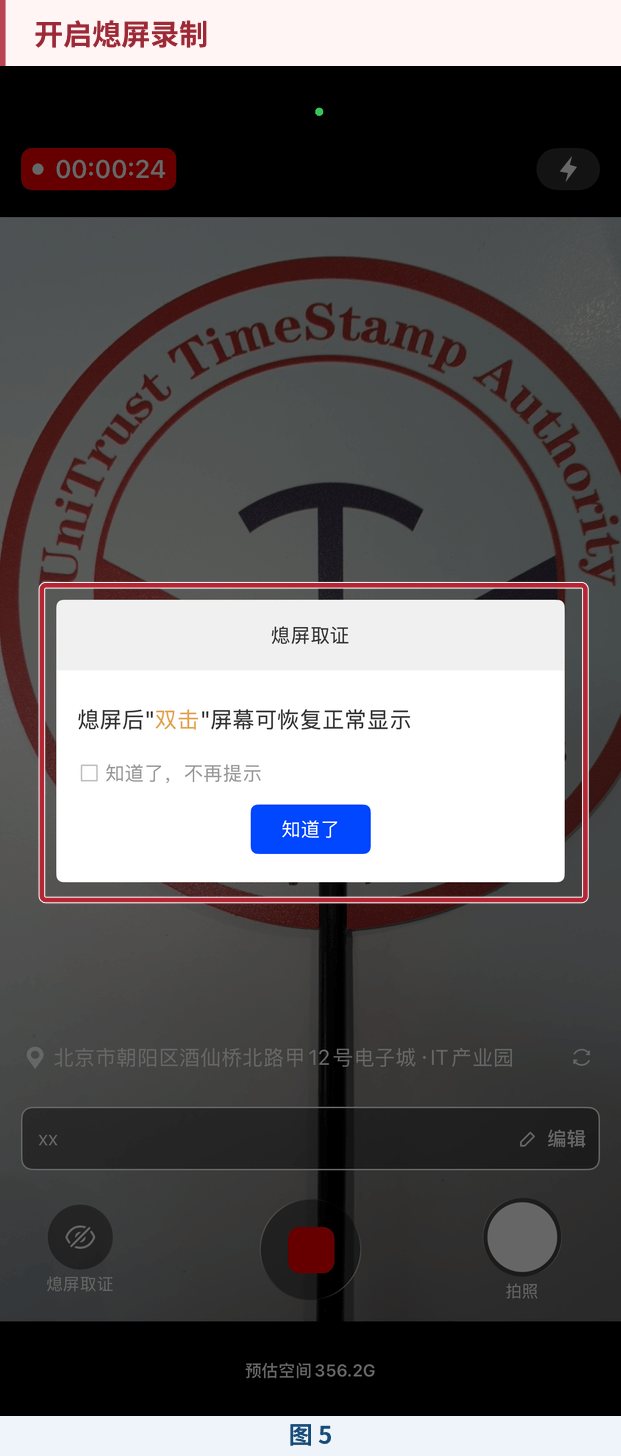
图 5 开启黑屏录制
录像完成后,再次点击【录制】按钮,在弹出的确认框中点击【确定结束】,结束取证。(见图 6)
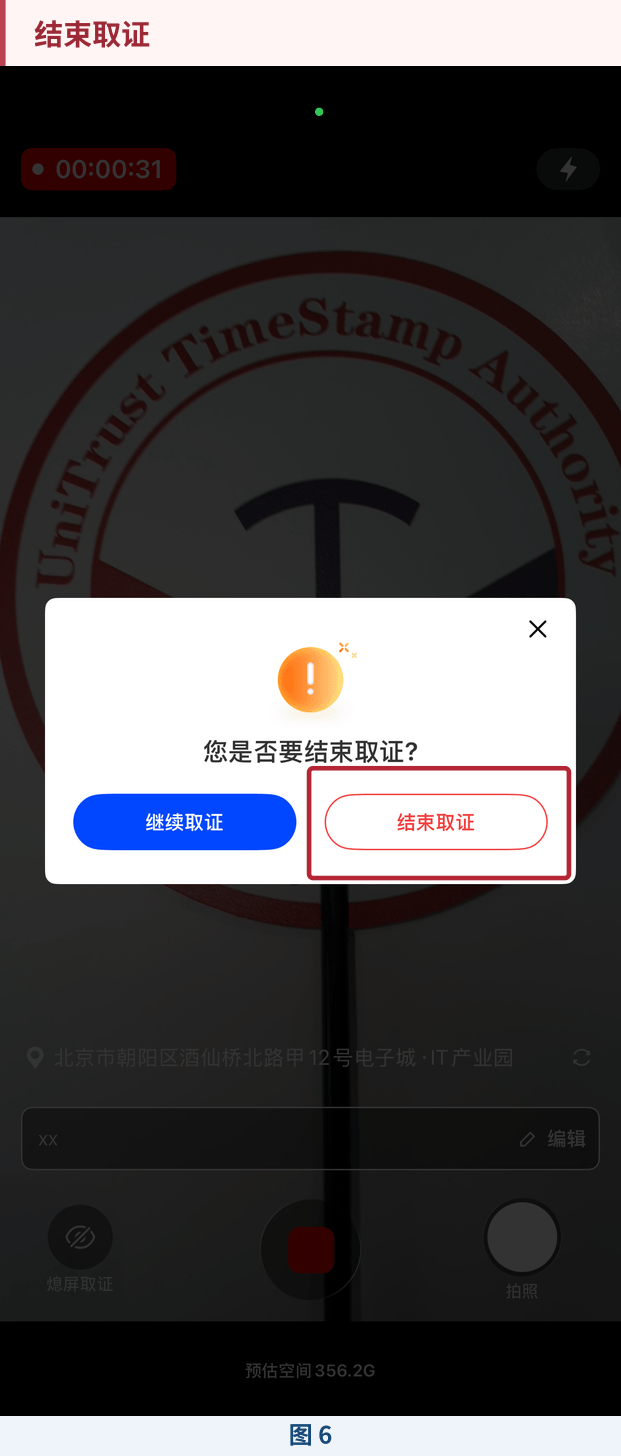
图 6 结束本次取证
等待页面数据加载完成,核对可信时间戳认证证书及证据原件无误后,点击【确认证据】完成取证。(见图 7 至图 8)
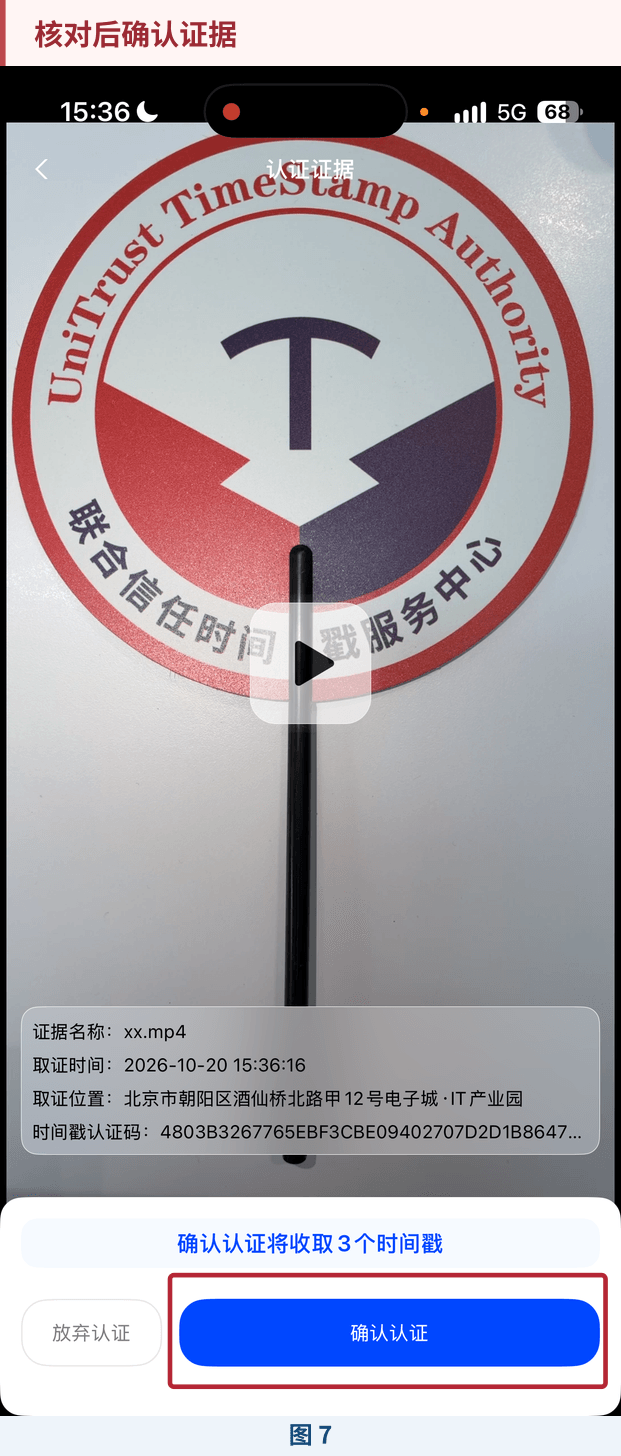
图 7 核对后确认证据
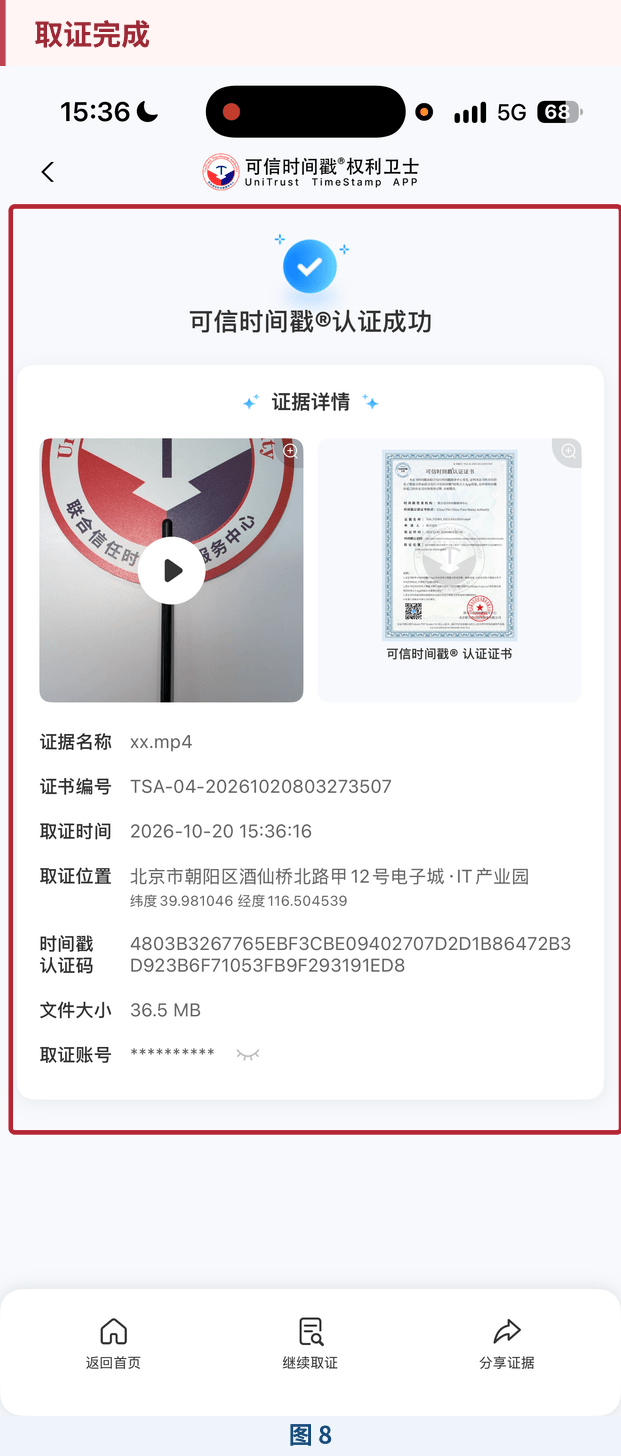
图 8 核对后确认证据
若发现证据内容有问题需放弃,可点击【删除证据】;证据删除后无法找回。(见图 9)
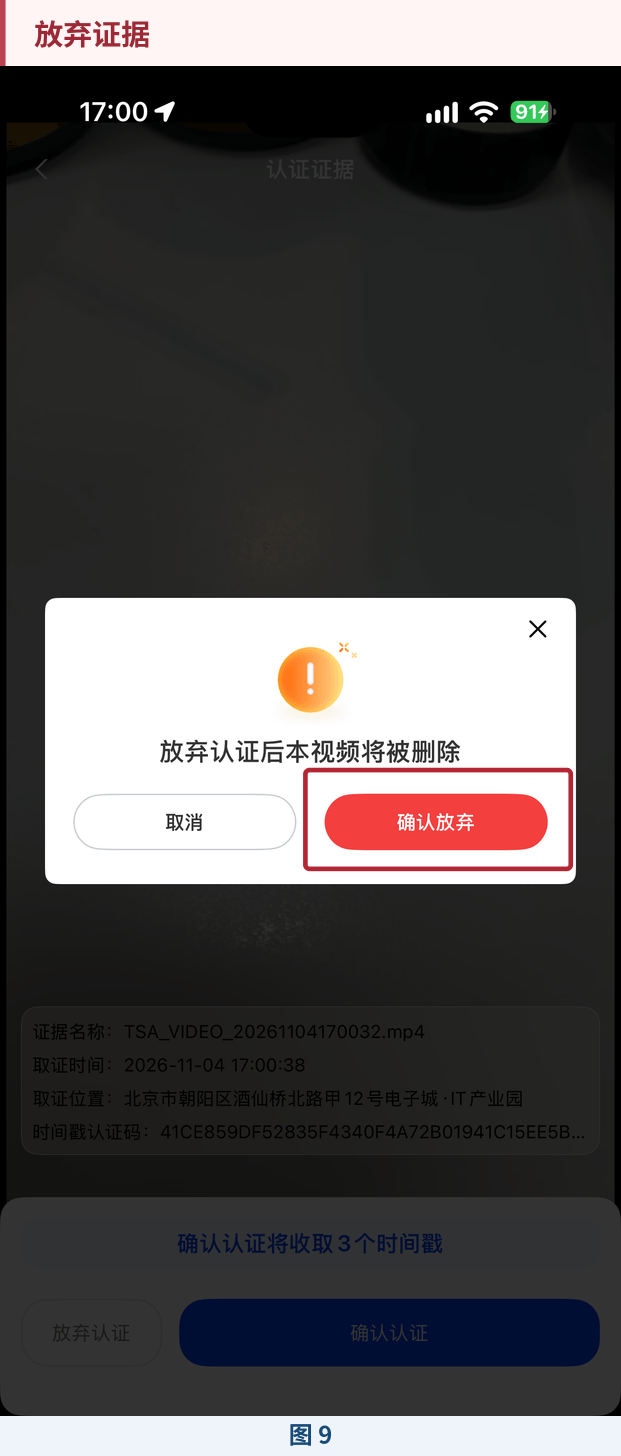
图 9 放弃并删除证据
02 证据管理与分享
第二步 查看、下载并同步证据
从证据列表进入详情,可查看证书和原件;需要时下载、分享,并检查自动上传状态。
取证完成后,点击【证据】进入列表,点击目标证据条目进入详情页,查看证书、证据原件及取证信息。(见图 10 至图 12)
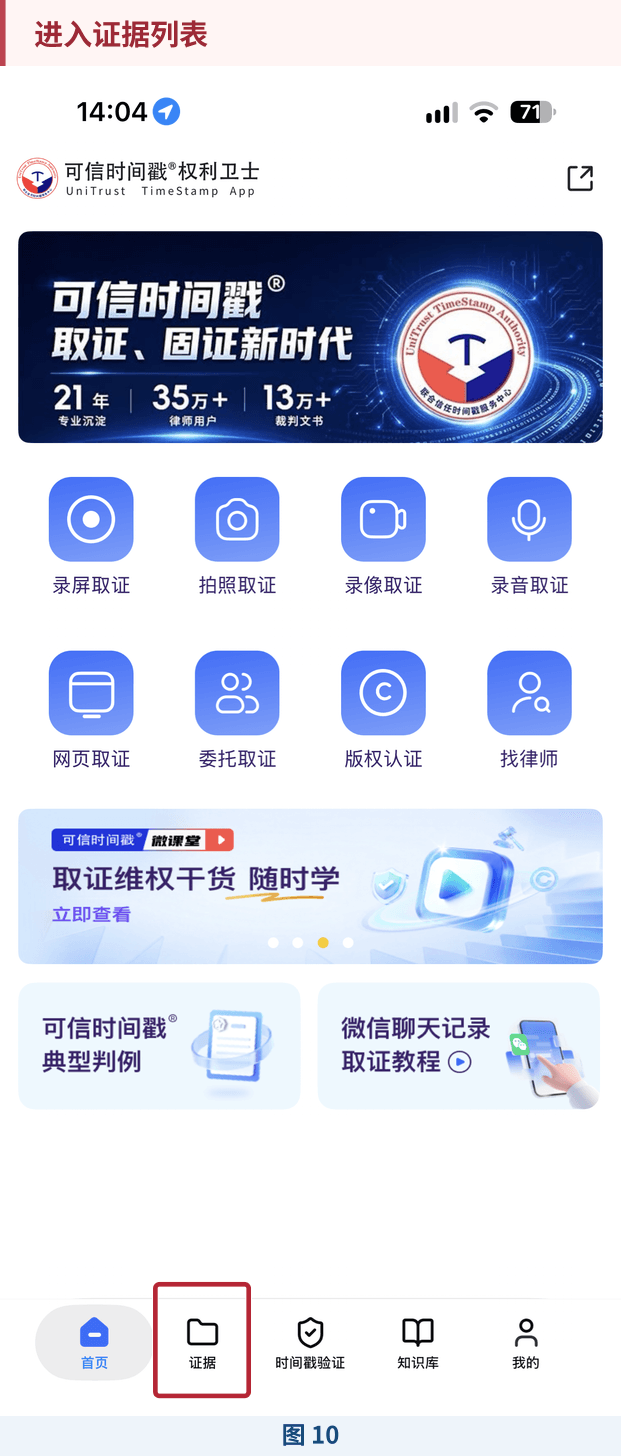
图 10 进入证据列表
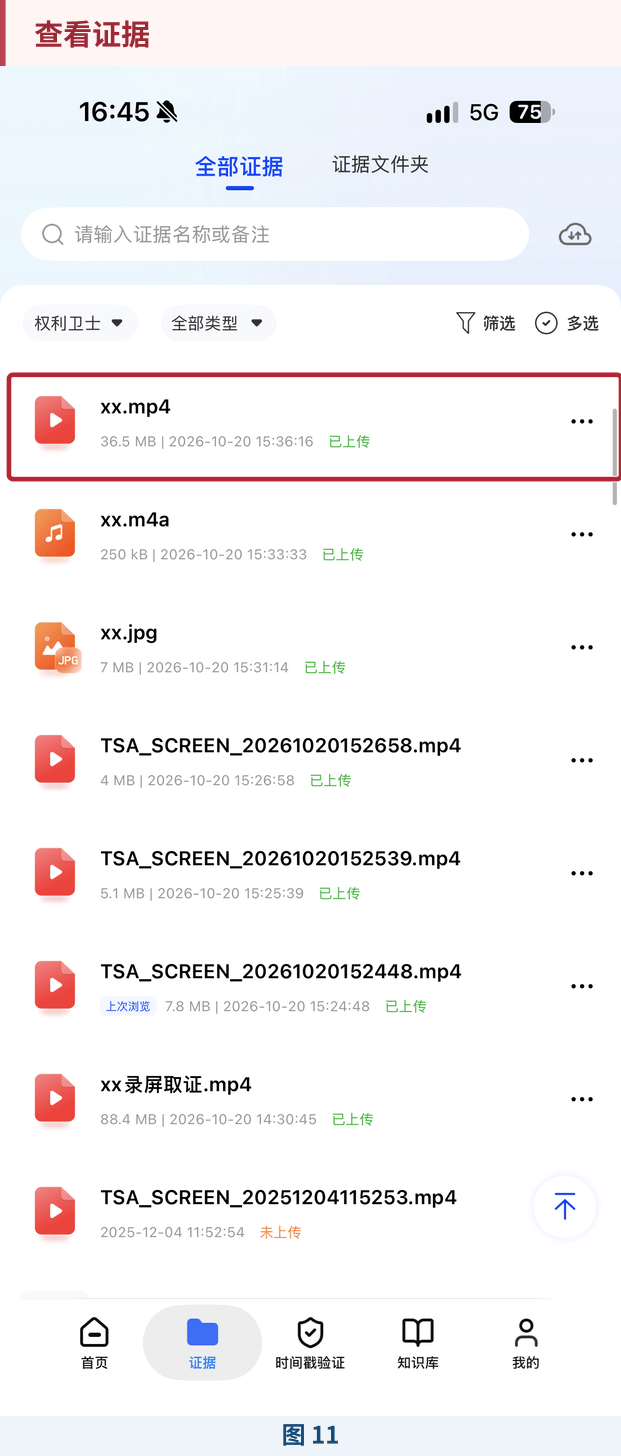
图 11 查看证据
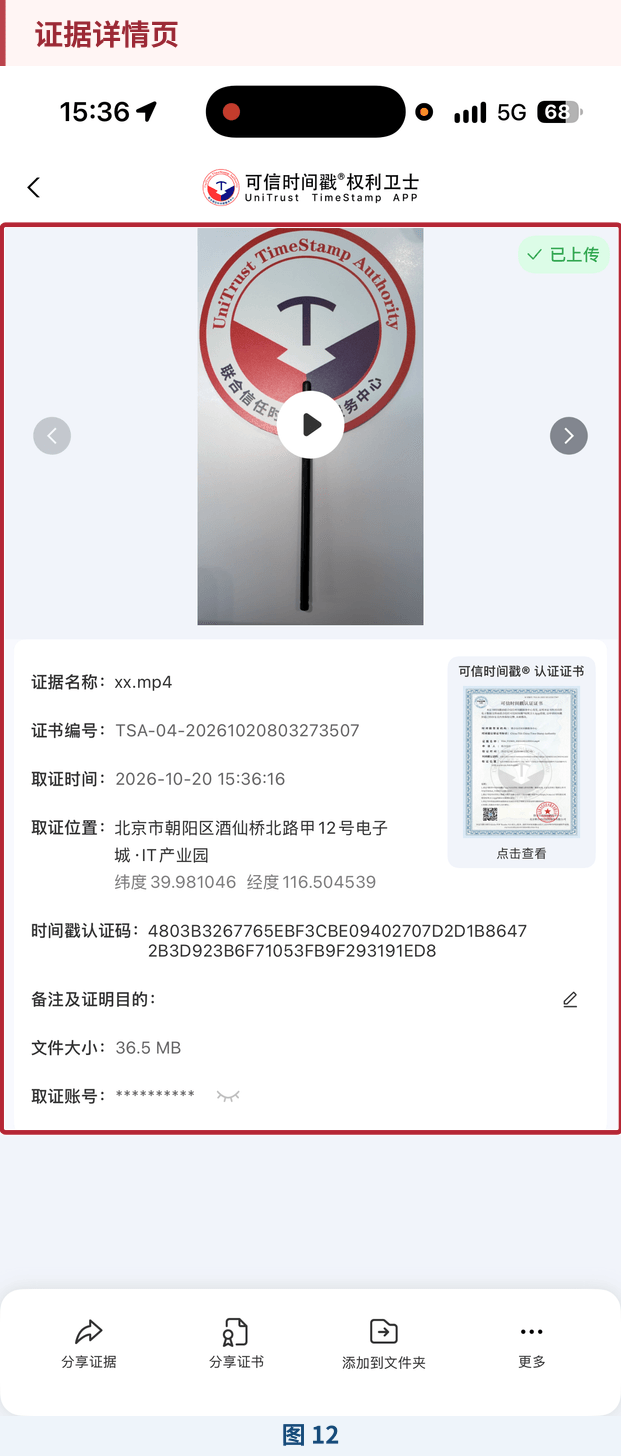
图 12 查看证据详情
在证据详情页点击「证书」,再点右上角「分享」,即可将证书下载到手机。(见图 13)
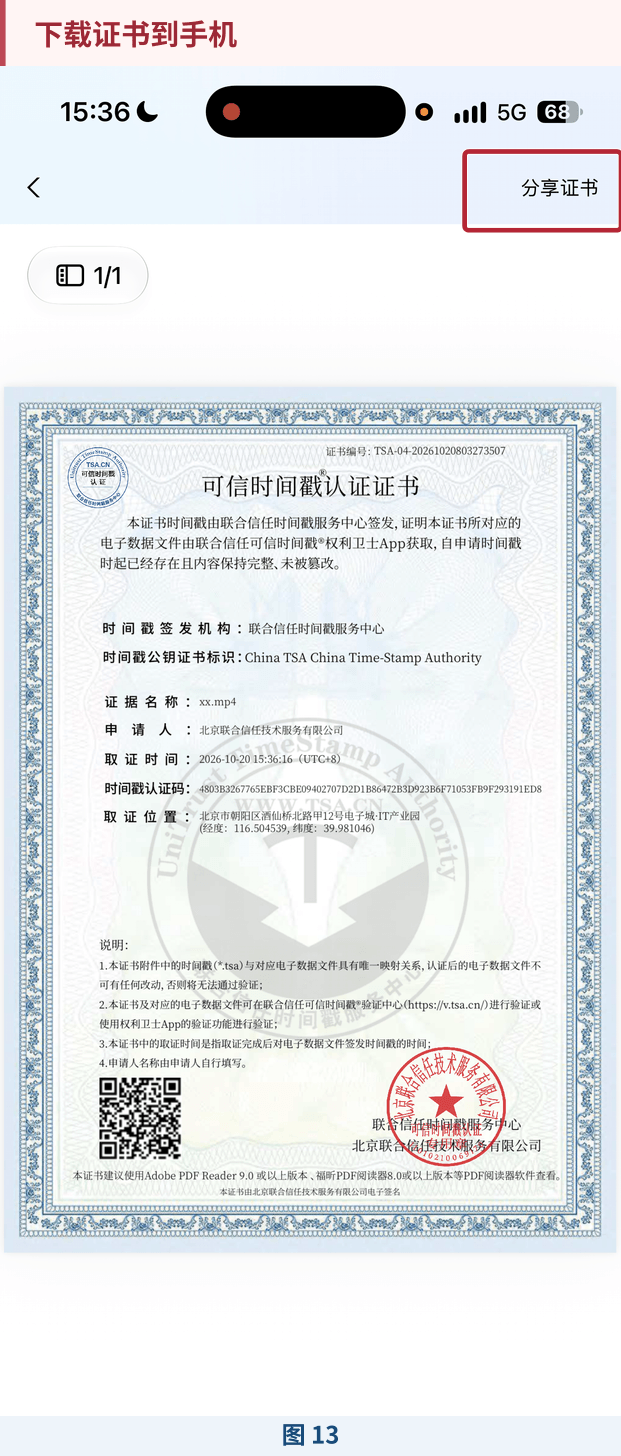
图 13 下载证书到手机
证据视频文件默认存储在手机,系统默认开启自动上传云端。进入【上传设置】,可查看或调整【取证后自动上传】开关状态。(见图 14)
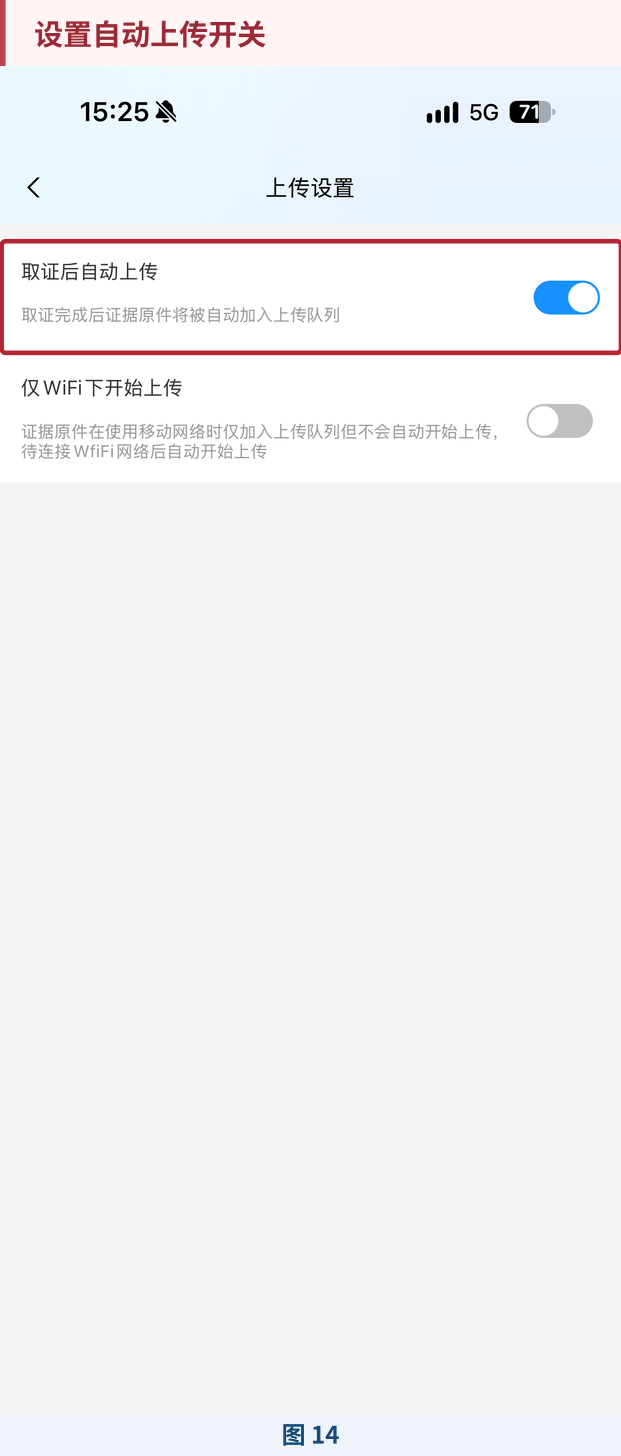
图 14 设置自动上传开关
证据上传成功后,可登录可信时间戳证据管理中心(file.tsa.cn),在电脑端下载证据证书,或直接通过手机端分享证据。(见图 15 至图 16)
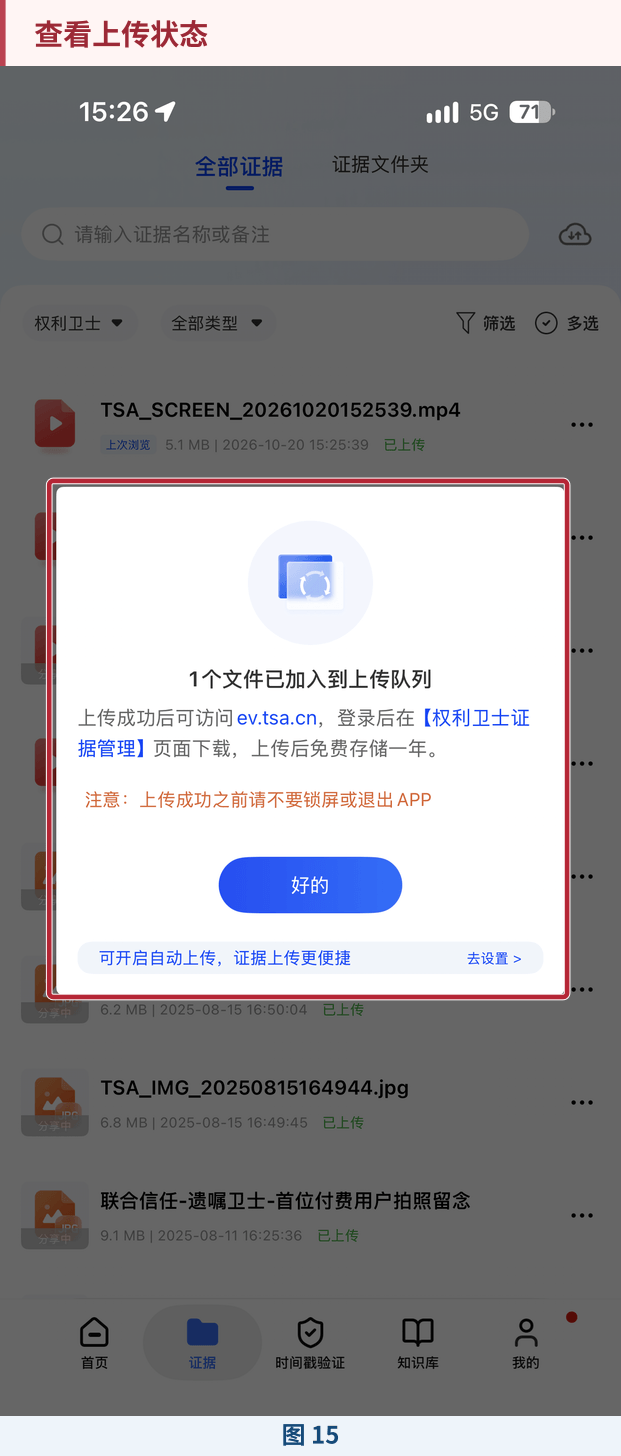
图 15 上传成功提示
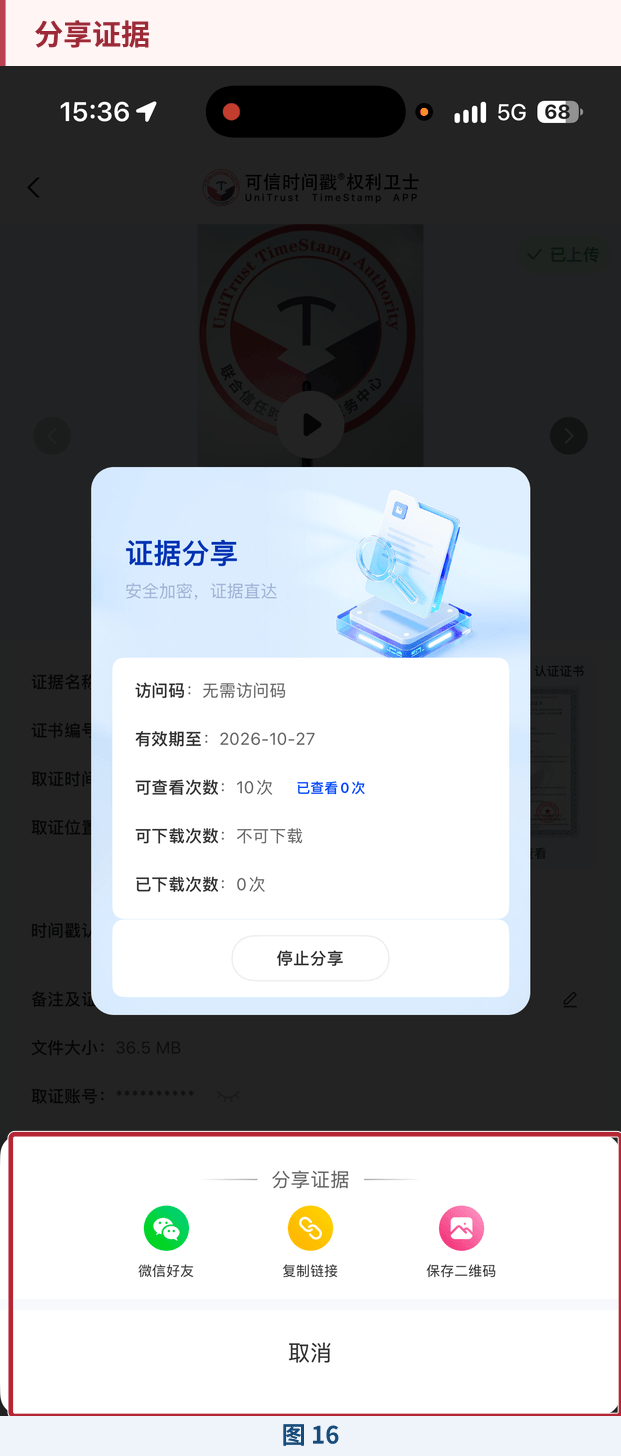
图 16 分享已生成
在证据管理页面找到目标证据,点击【更多】按钮进入操作菜单。(见图 17)
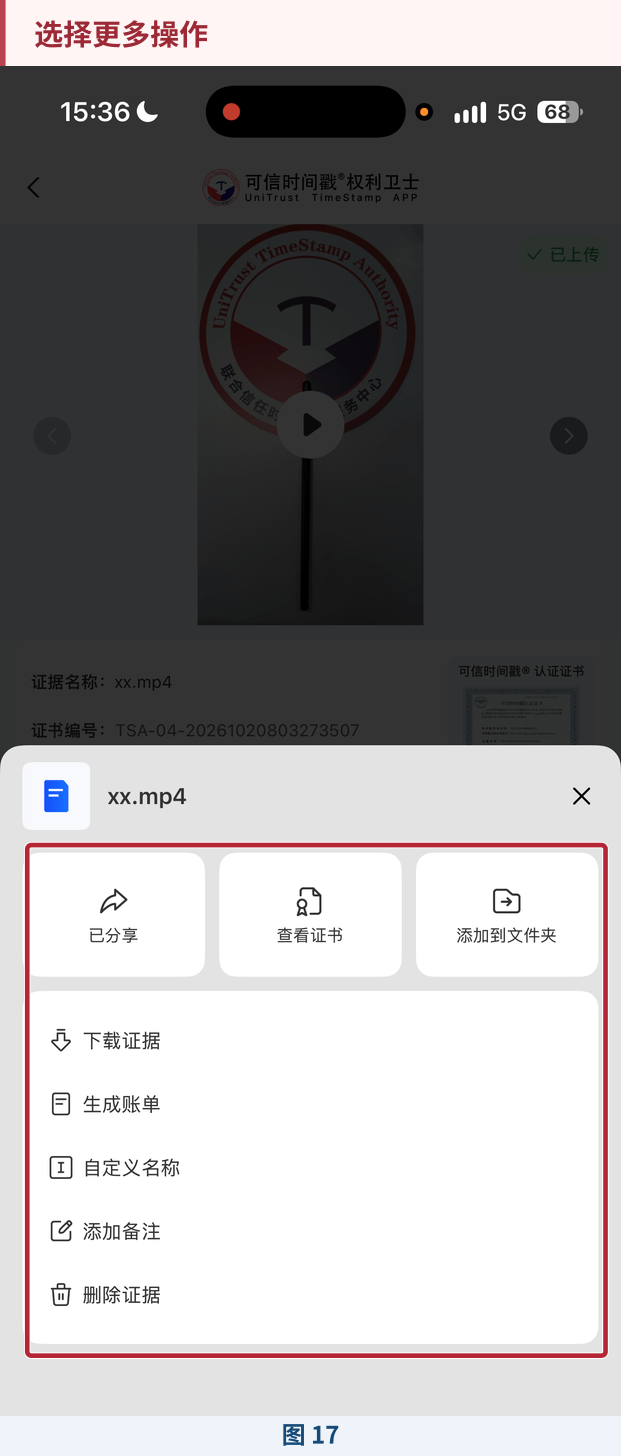
图 17 打开更多操作
进入已完成可信时间戳认证的证据的【证据详情】页,点击分享功能。
03 证据验证
第三步 核验证据并关注官方教程
通过验证方式选择证据文件,核验真实性与完整性;完成后可关注官方公众号获取教程。
查看验证说明,选择【验证方式】(如权利卫士验证),进入证据文件选择页面。(见图 18)
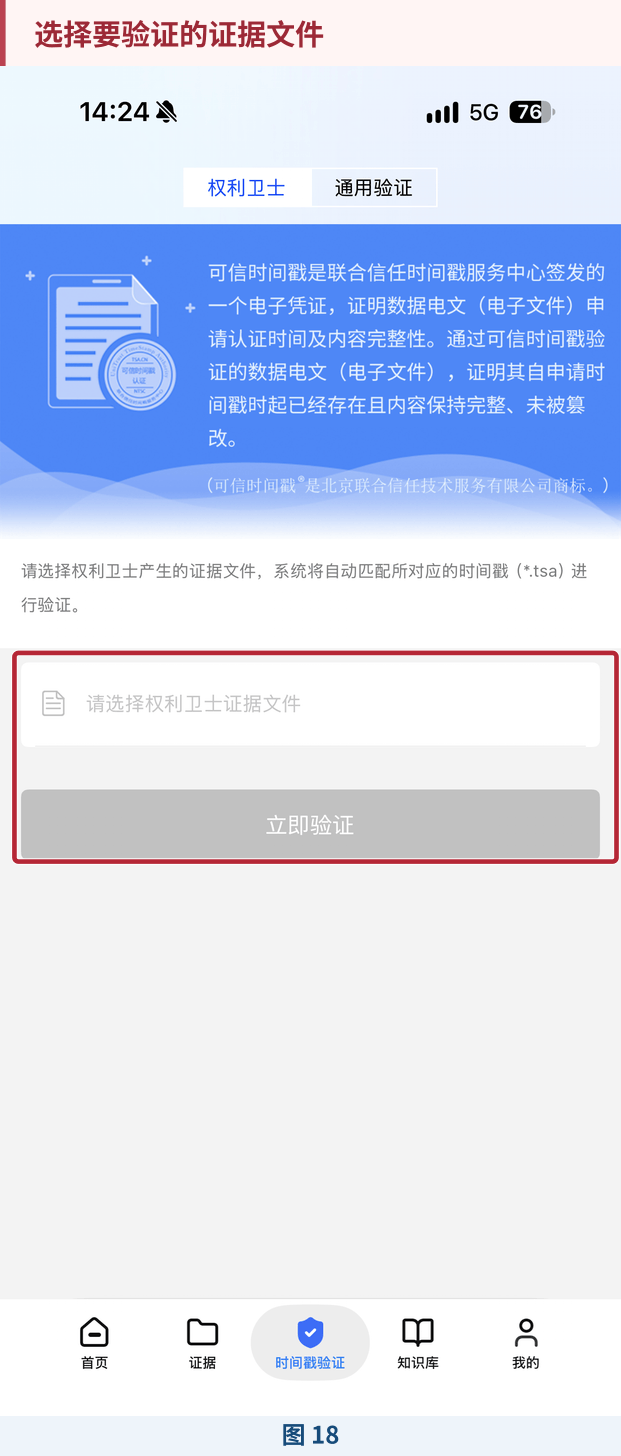
图 18 选择验证文件
在权利卫士App或电脑端登录可信时间戳验证中心,选择证据文件进行验证,完成证据真实性与完整性核验。(见图 19)
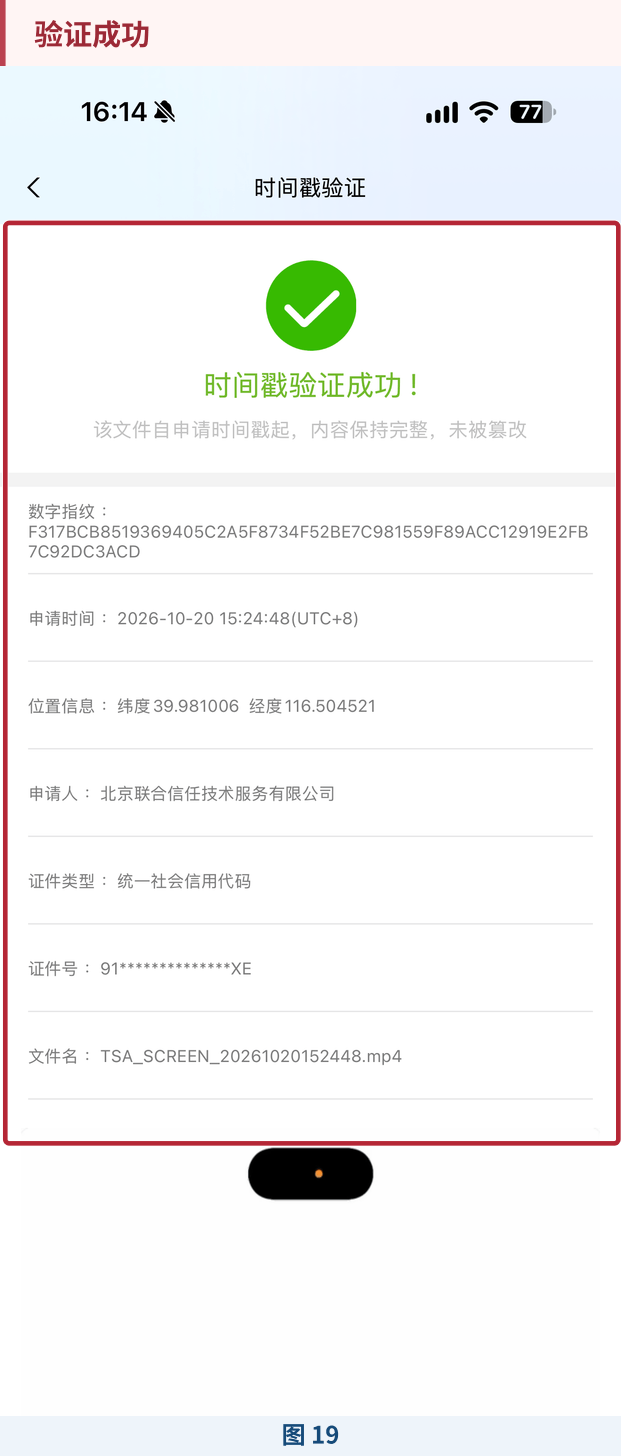
图 19 验证成功
关注微信公众号“时间戳”,获取更多官方教程与学习资料。(见图 20)
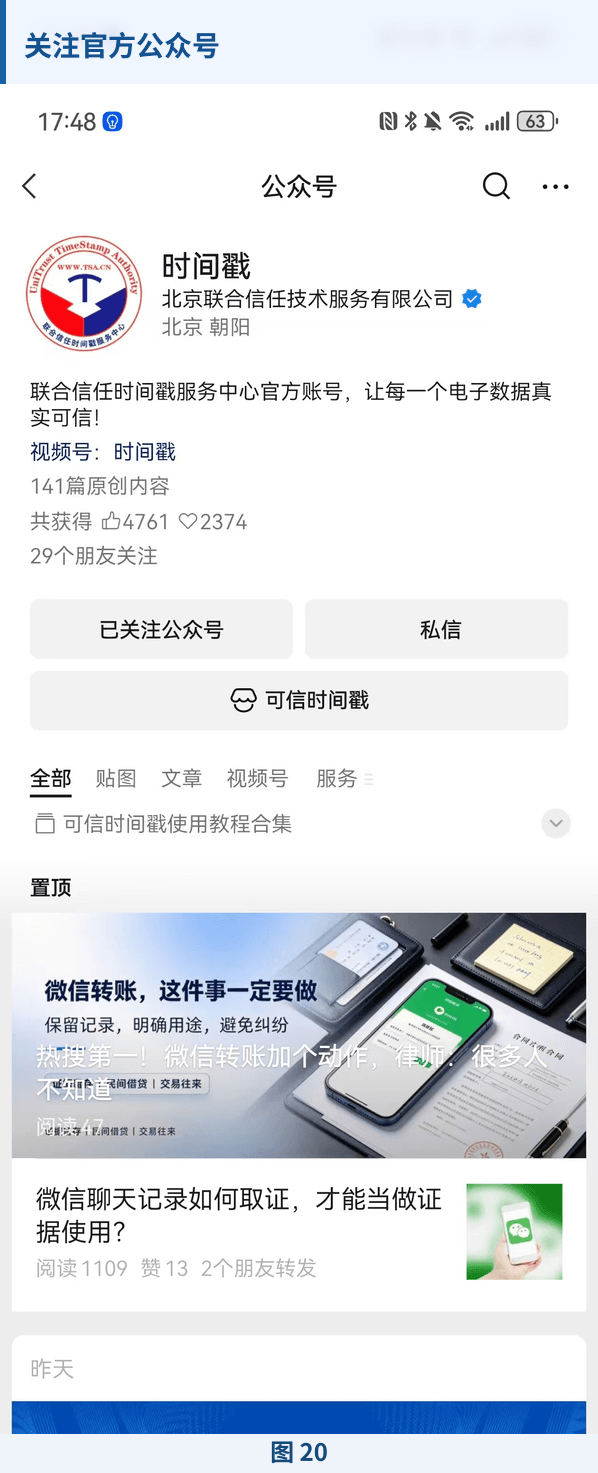
图 20 关注官方公众号
总结与注意事项
完成上述流程后,你会得到经可信时间戳认证的证据及对应证书,并可在手机端或电脑端查看、分享和验证。建议保留原始录制文件与认证证书,核对证书信息与文件内容是否对应;在对外提交或用于争议处理前,先做好备份,必要时咨询专业律师。
本教程仅供操作参考。具体取证方式请结合实际情况确定;如涉及法律问题,建议咨询专业律师。








 微信公众号
 客服微信
 付费课程