














关键词 权利卫士, 可信时间戳, 证据管理中心, 证据原件补传, 原始视频导出, 证据名称核对
在权利卫士上传证据时,如发现证据原件太大,或者因为网络原因始终传不上去,都可以到可信时间戳证据管理中心进行补传。这篇教程适合已经用权利卫士完成取证、手机仍保留原始视频,需要补齐证据原件的用户。你可以先在手机端确认待补传的证据名称和文件大小,再将原件导入电脑,在电脑端可信时间戳证据管理中心查找对应记录、上传单个原件,并确认上传结果。
操作目录
1.1 确认待补传的证据 · 1.2 从手机导出原件 · 1.3 在证据管理中心补传并确认结果
01 权利卫士证据原件补传操作指引
第一步 确认待补传的证据
在权利卫士手机端找到未上传的记录,确认要补传哪一份视频。
在权利卫士首页点击【证据】,进入证据列表。(见图 1)
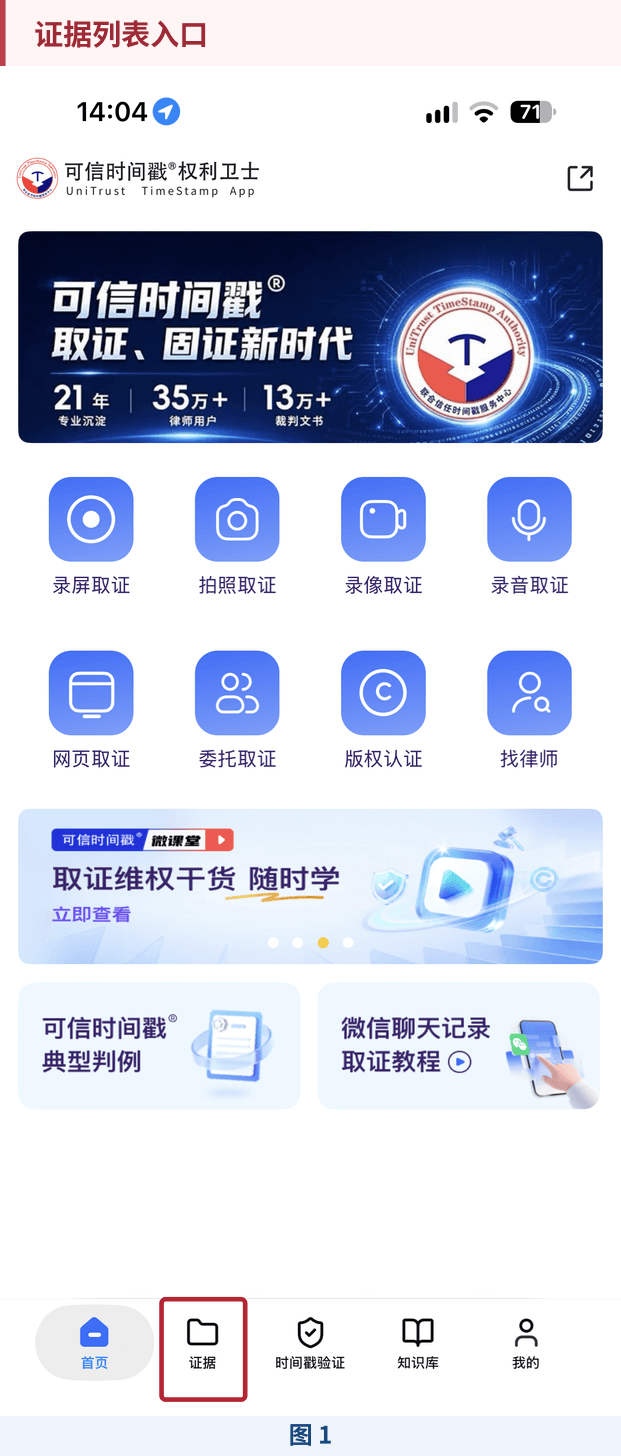
图 1 证据列表入口
找到标为「未上传」的目标证据,点开这条记录进入详情页。(见图 2)
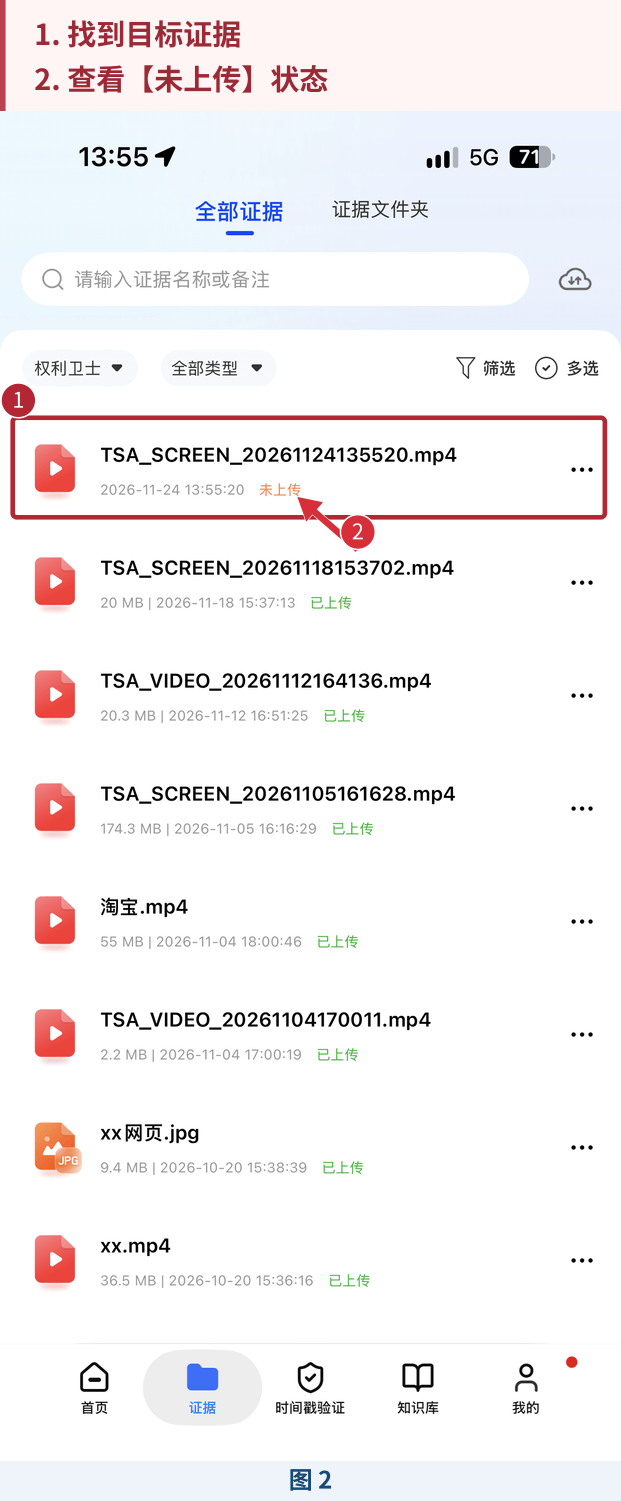
图 2 未上传状态
在详情页查看原件视频,记下【证据名称】,供后续核对文件和查询记录使用。(见图 3)
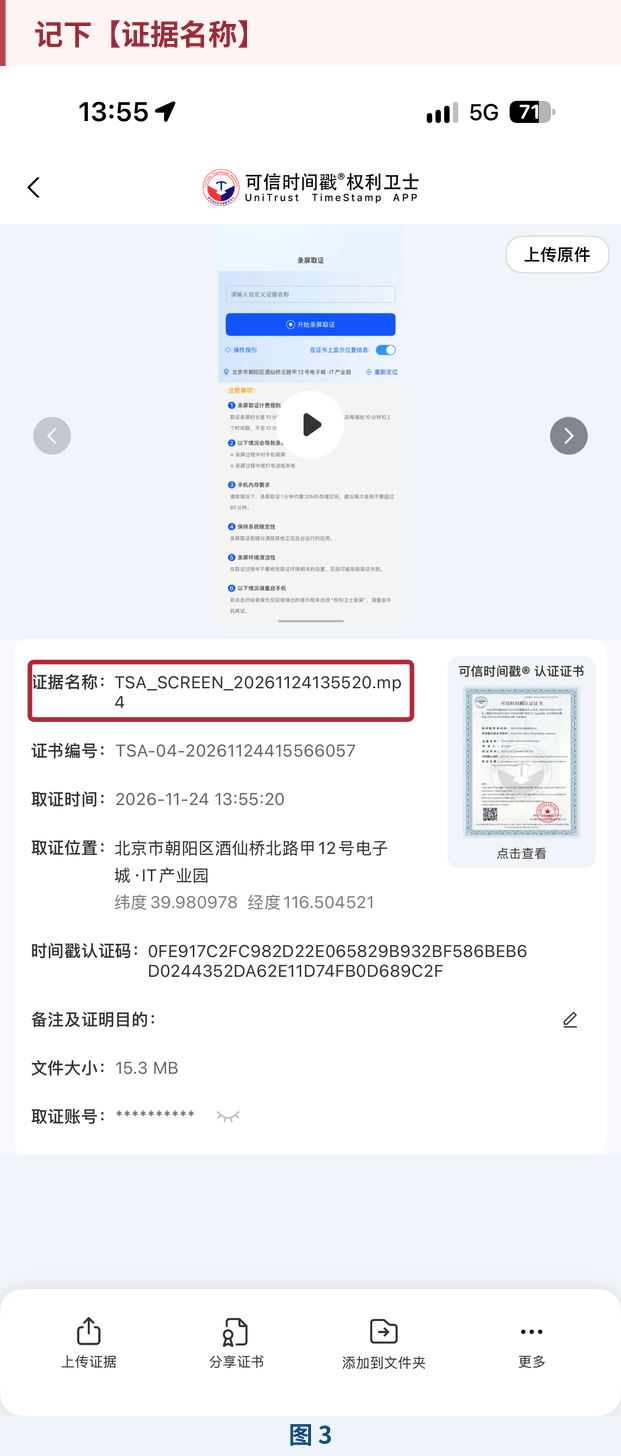
图 3 用于查询的证据名称
第二步 从手机导出原件
核对原件信息,将未改动的原始文件导入电脑。
在手机相册找到目标原件,打开文件信息,核对文件信息是否与平台显示一致。(见图 4)
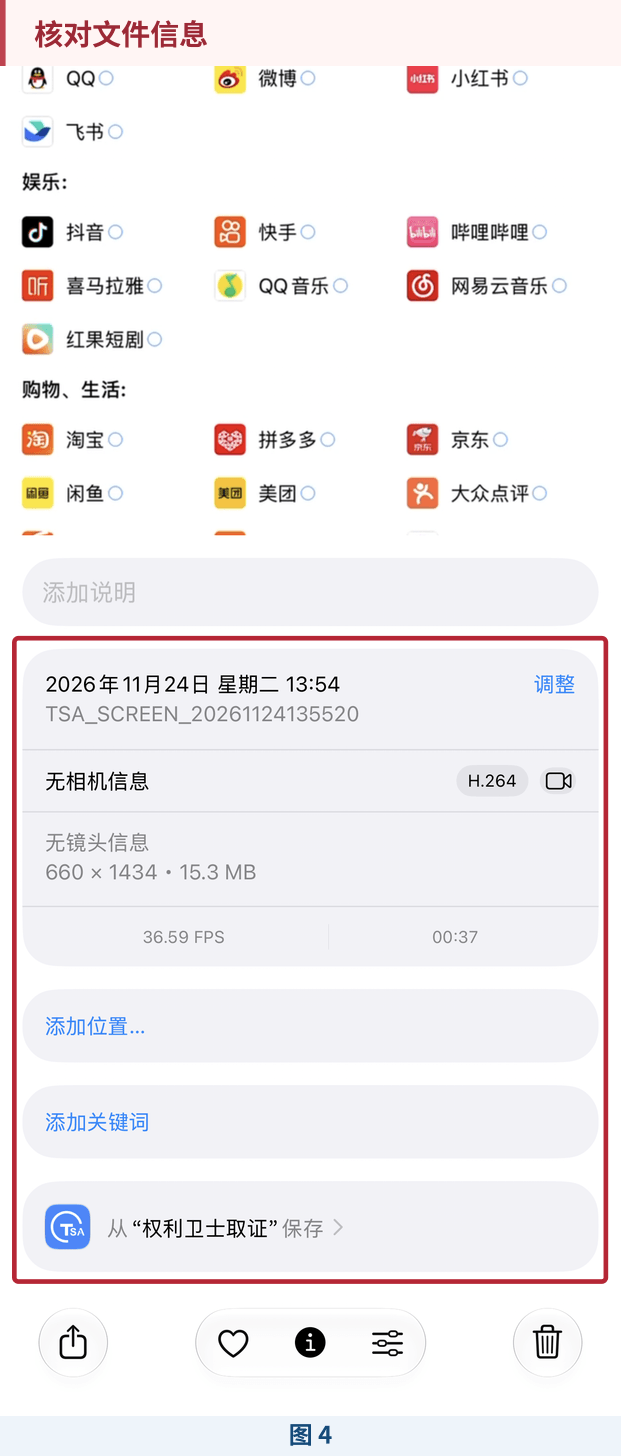
图 4 找到目标原件
将手机原始文件导入电脑:可参考图中的传输方式——苹果手机传 Mac 可用隔空投送,其余组合用数据线,跨系统需先装相应软件。(见图 5 至图 6)
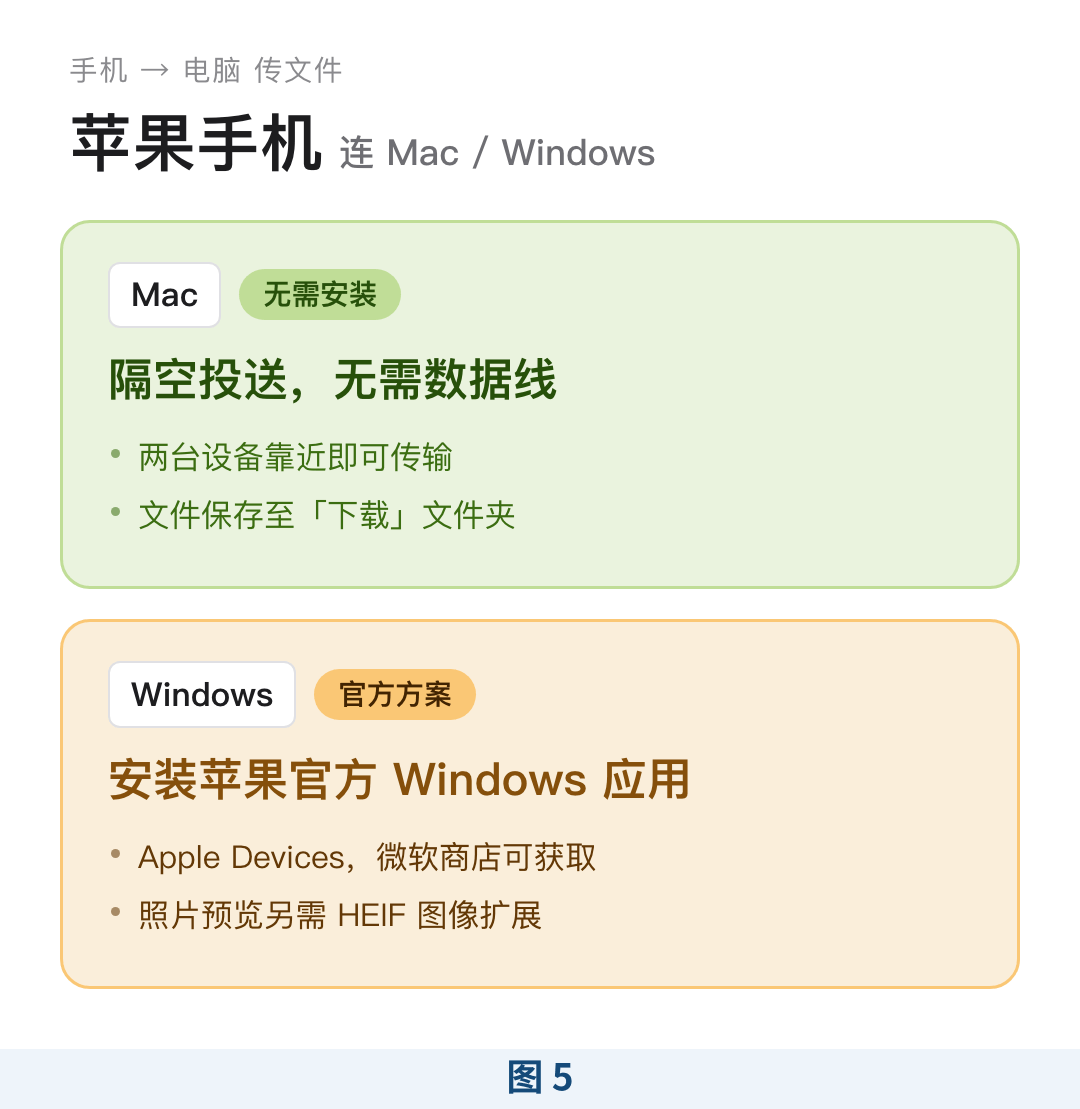
图 5 苹果手机原件传输方式
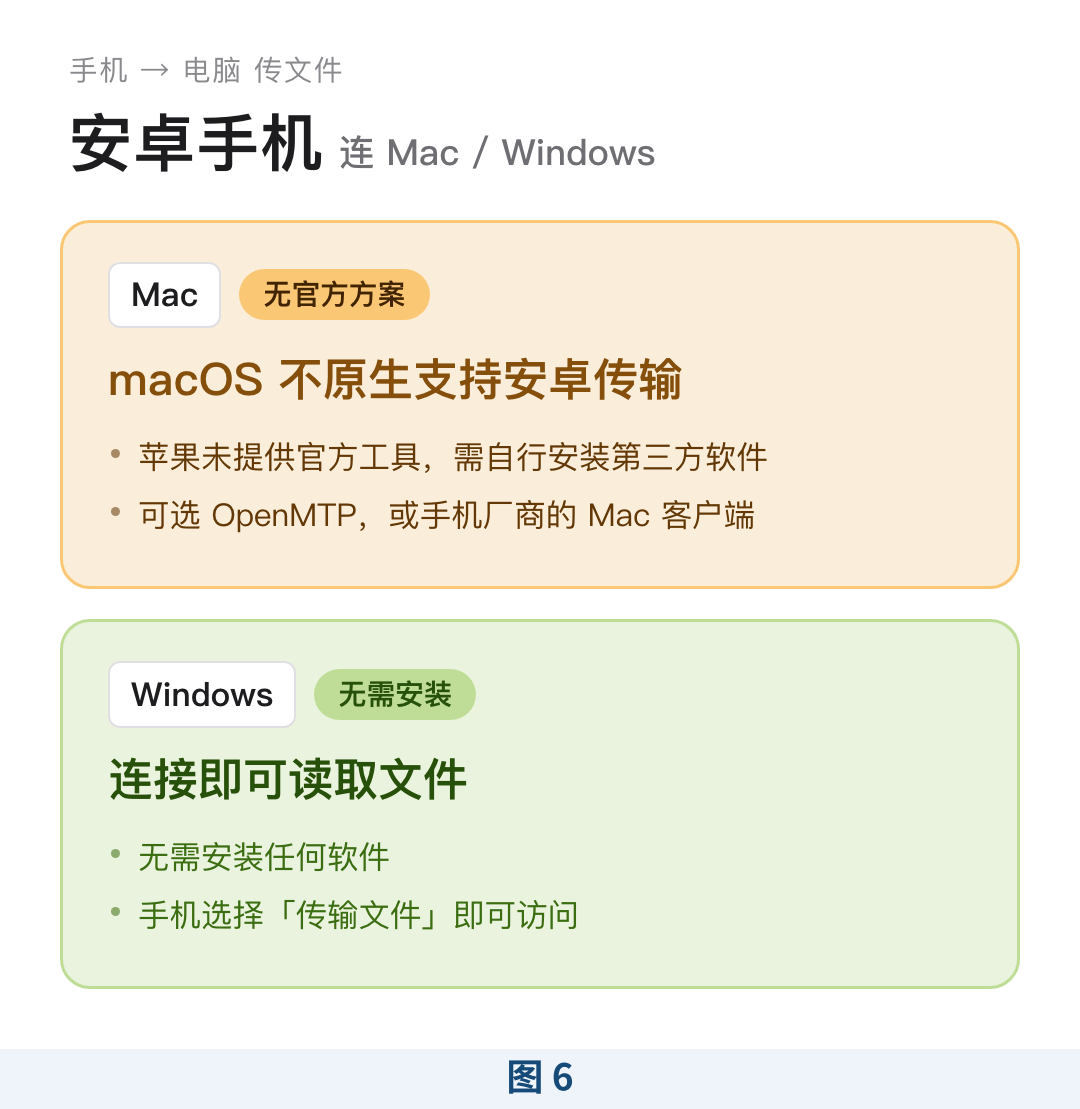
图 6 安卓手机原件传输方式
文件导入后须保持原样,原件不得做任何加工,包括剪辑、裁剪、转格式、压缩或添加水印。
请勿使用微信、QQ、邮件或网盘的「发送」功能传输文件,此类通道会对文件重新编码或改写元数据,送达的已非当初固化的那份文件,将导致原件与证书无法对应。
第三步 在证据管理中心补传并确认结果
在证据管理中心(file.tsa.cn)核对目标记录,上传与该记录对应的原件。
在电脑浏览器登录证据管理中心(file.tsa.cn),使用取证时所用的同一账号登录(⚠️ 换账号登录将看不到这条证据)。点击左侧【全部证据】,在【快速查询】中输入证据名称查找记录。(见图 7)
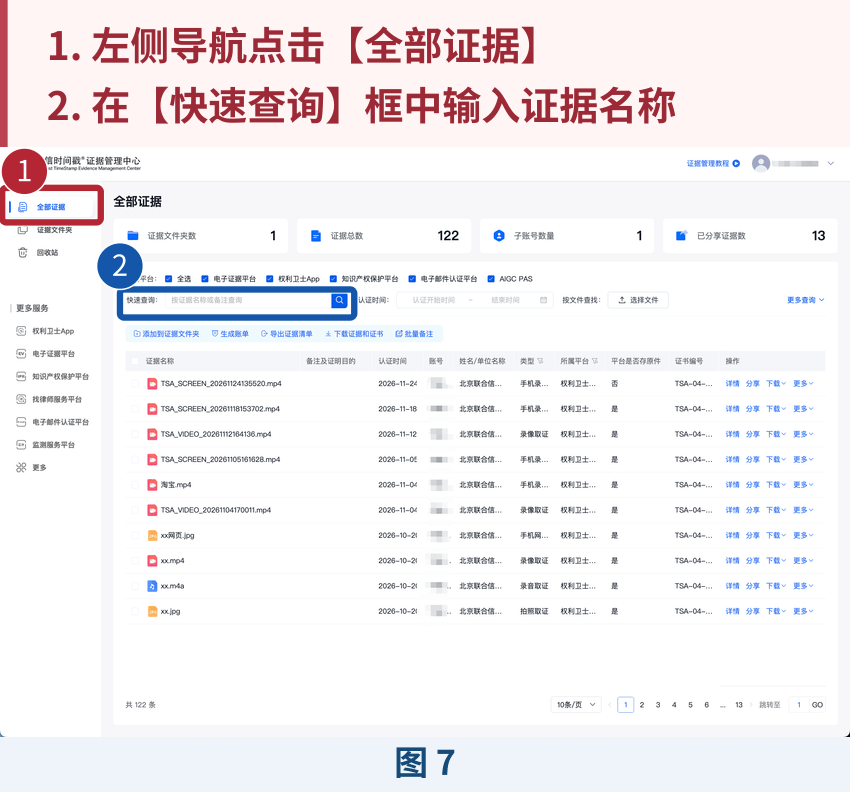
图 7 证据名称查询框
在查询结果中核对证据名称、取证类型、取证地点、取证时间、时间戳认证码和取证账号,确认是要补传的那条记录后,点击右侧【详情】进入「证据详情」面板。(见图 8)
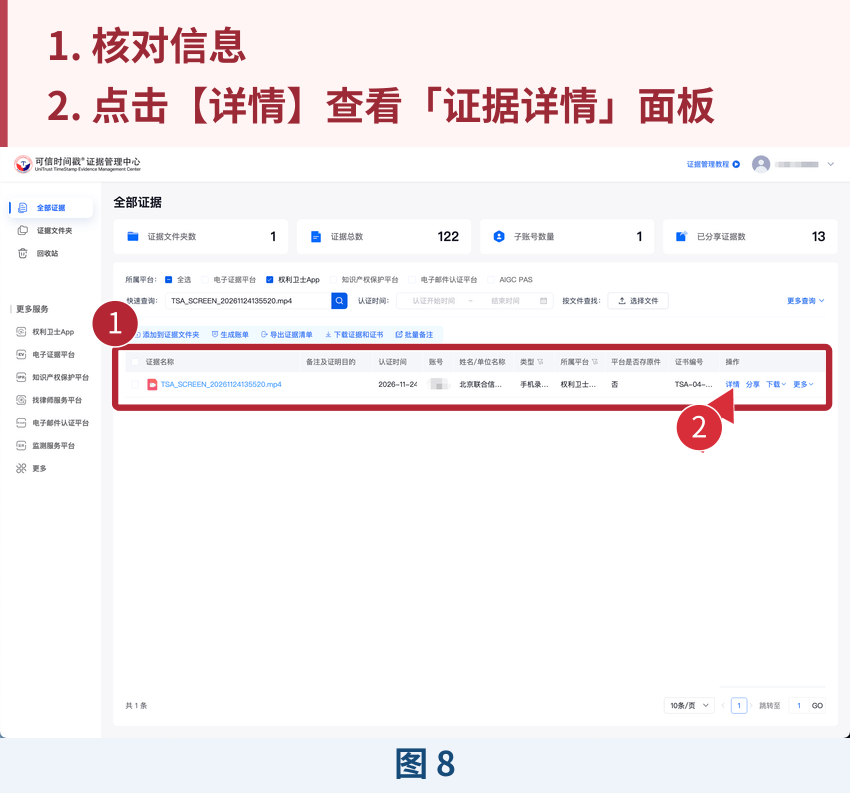
图 8 核对补传记录信息
进入该条证据的详情页,找到「证据原件」区域,点击【上传原件】,选择从手机导出的原始文件进行上传。(见图 9)
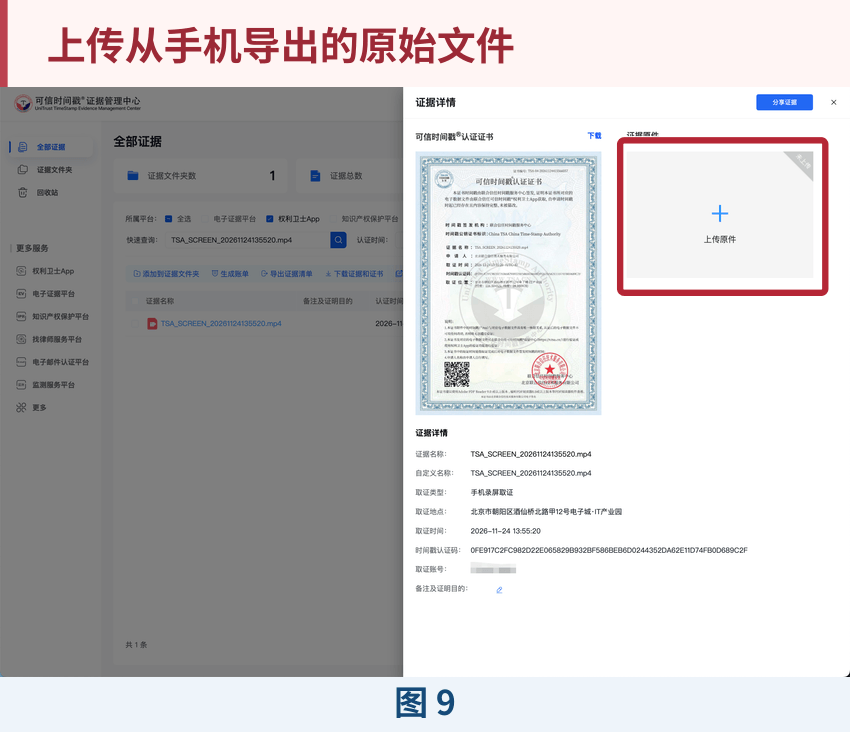
图 9 上传原件
等待上传完成,上传期间不要关闭或刷新页面,也不要切换网络。
上传完成后,可在「证据原件」区域查看该证据原件。(见图 10)
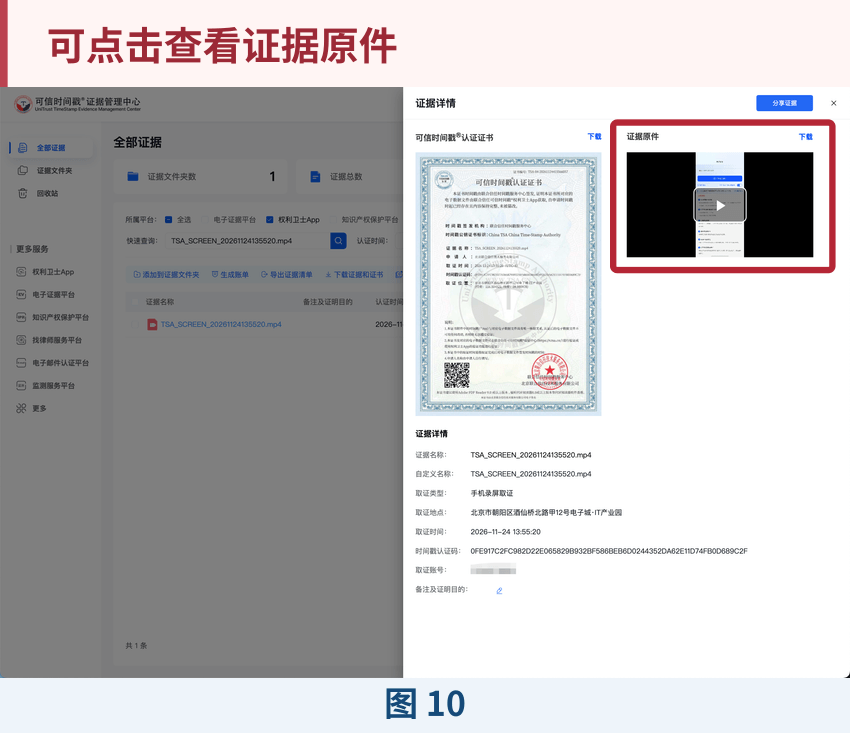
图 10 补传后的文件缩略图
总结与注意事项
补传能否完成,关键在于用同一个账号、在正确的那条记录下、上传未经任何改动的原件。三步走完后,只要能在「证据原件」区域看到缩略图,就说明原件已与这条证据对应完成,该证据的原件与证书也就对应上了。








 微信公众号
 客服微信
 付费课程